

Kann ChatGPT Excel-Formeln schreiben, die wirklich funktionieren, und zwar auf Deutsch? Ich habe der Gratis-Version 5 typische Excel-Aufgaben gegeben, von SVERWEIS bis zur Fangfrage, und jede Formel in einer Tabelle nachgeprüft. Hier sind die Ergebnisse und die Prompts zum Kopieren.
Wer ChatGPT für Excel nutzt, hat meist eine von drei Fragen: Welche Formel brauche ich? Warum zeigt meine Formel einen Fehler? Wie bekomme ich Daten sauber in eine Tabelle? Genau das habe ich getestet.
So habe ich getestet
- Tool: ChatGPT im kostenlosen Tarif, angemeldet
- Stand: November 2026
- Für jede Aufgabe ein neuer Chat, Prompt genau so kopiert, ein einziger Versuch.
- Nachgeprüft in Google Sheets mit deutschen Ländereinstellungen, nicht in Excel selbst. SVERWEIS, WENN und SUMME funktionieren dort mit denselben deutschen Namen und Semikolons.
- Alle Kundennamen und Beträge sind erfunden.
Die Regeln hinter meinen Tests stehen unter So teste ich.
Das Ergebnis auf einen Blick
| Aufgabe | Ergebnis | Beim ersten Versuch richtig? |
|---|---|---|
| SVERWEIS: Kundenname zur Nummer | Formel korrekt, dazu XVERWEIS als Alternative | ✅ |
| #NV-Fehler erklären | 3 typische Ursachen mit Prüfformeln | ✅ |
| Tabelle aus einem Satz | Beträge als Zahlen eingefügt, Summe stimmt | ✅ |
| WENN-Formel für Rabatt | richtig bei 120 und bei 80 | ✅ |
| Fangfrage: erfundene Funktion | nicht hereingefallen | ✅ mit kleinem Fehler |
Test 1: SVERWEIS auf Deutsch
In Excel steht in Spalte A die Kundennummer und in Spalte B der Kundenname. In Zelle D2 gebe ich eine Kundennummer ein. Welche Formel zeigt in E2 den passenden Namen an? Ich nutze Excel auf Deutsch.
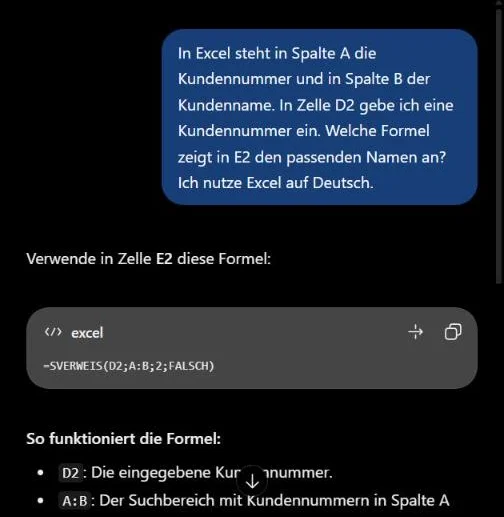
ChatGPT lieferte =SVERWEIS(D2;A:B;2;FALSCH) mit deutschen Funktionsnamen und Semikolon, so wie es deutsches Excel erwartet. Dazu kam ein Hinweis auf die modernere Variante für Excel 365 und Excel 2021:
=XVERWEIS(D2;A:A;B:B;"Nicht gefunden")
Der Vorteil: Statt einer Fehlermeldung erscheint „Nicht gefunden“, wenn es die Nummer nicht gibt. Ich habe beide Formeln mit drei Testkunden geprüft und nach K101 gesucht:
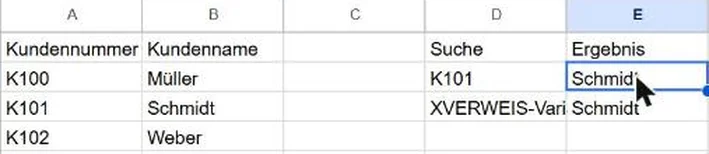
Beide Formeln zeigen Schmidt, also den richtigen Namen.
Ergebnis Test 1: ✅ Richtig beim ersten Versuch.
Test 2: Warum zeigt SVERWEIS #NV?
Meine Excel-Formel =SVERWEIS(D2;A:B;2;FALSCH) zeigt #NV an, obwohl die Kundennummer in Spalte A steht. Woran kann das liegen? Nenne die 3 häufigsten Ursachen und wie ich sie prüfe.
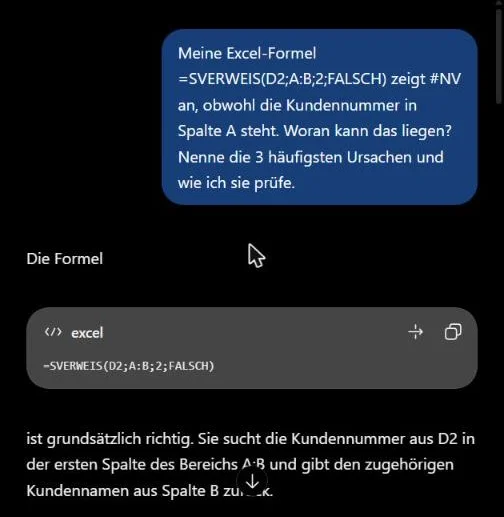
ChatGPT stellte zuerst klar, dass die Formel selbst stimmt, und nannte dann die drei Ursachen, die in der Praxis typisch sind:
- Zahl als Text gespeichert: 10025 und '10025 sehen gleich aus, sind für Excel aber verschieden.
- Unsichtbare Leerzeichen vor oder nach der Nummer.
- Die Nummer stimmt nicht genau überein.
Zu jeder Ursache gab es eine Prüfformel, zum Beispiel =ISTZAHL(D2), =LÄNGE(D2) und =ZÄHLENWENN(A:A;D2). Ergibt ZÄHLENWENN 0, findet Excel die Nummer wirklich nicht. Das ist eine Antwort, mit der du den Fehler selbst eingrenzen kannst, statt blind Formeln zu tauschen.
Ergebnis Test 2: ✅ Vollständig und praxisnah.
Test 3: Tabelle aus einem Satz
Mach aus diesem Text eine Tabelle mit den Spalten Datum, Kunde, Betrag, die ich in Excel kopieren kann: Am 3.11. zahlte Müller 120 €, am 5.11. Schmidt 85,50 € und am 7.11. Weber 240 €.
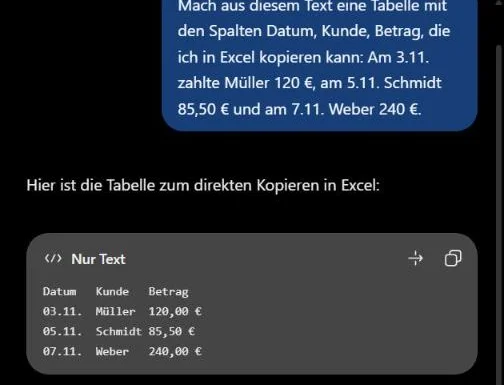
ChatGPT gab die Tabelle in einem Textblock aus, mit Tabulatoren zwischen den Spalten. Der wichtige Test ist das Einfügen: Werden die Beträge zu Zahlen, mit denen man rechnen kann, oder bleiben sie Text?
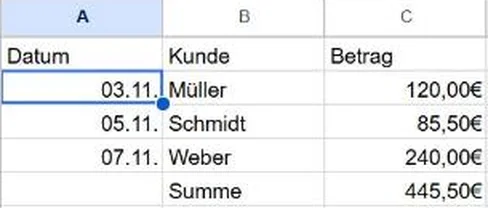
Die Beträge stehen rechtsbündig, sind also echte Zahlen. =SUMME ergibt 445,50 €, das stimmt. Auch die Daten wurden als Datum erkannt. Achtung: Die Tabelle hat automatisch das aktuelle Jahr ergänzt, aus „03.11.“ wurde der 03.11.2026. Bei Zahlungen aus dem Vorjahr musst du das Jahr selbst angeben.
Ergebnis Test 3: ✅ Direkt verwendbar.
Test 4: WENN-Formel
Ich brauche eine Excel-Formel: Wenn der Betrag in B2 über 100 € liegt, soll „Rabatt“ erscheinen, sonst „kein Rabatt“. Deutsche Funktionsnamen bitte.
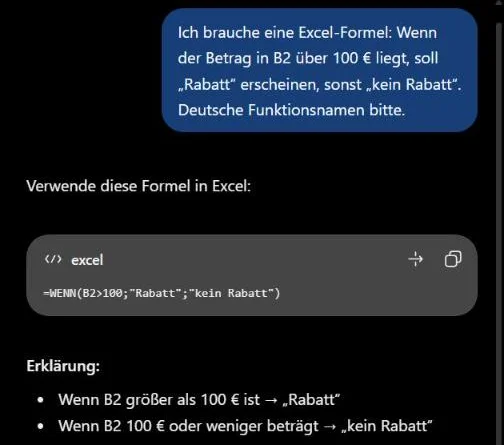
Die Antwort: =WENN(B2>100;"Rabatt";"kein Rabatt"). Ich habe sie mit zwei Beträgen geprüft:
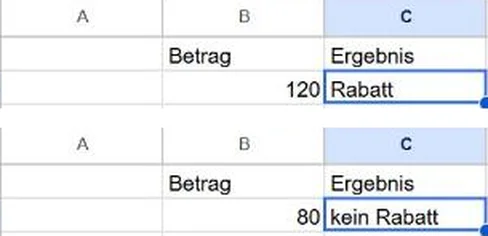
Bei 120 erscheint „Rabatt“, bei 80 „kein Rabatt“. ChatGPT erklärte außerdem, dass genau 100 € noch keinen Rabatt bekommt, weil die Formel „größer als“ prüft. Solche Grenzfälle übersieht man beim Schreiben leicht. Soll der Rabatt schon ab 100 € gelten, brauchst du >= statt >.
Ergebnis Test 4: ✅ Richtig beim ersten Versuch.
Test 5: Die Fangfrage
Eine Funktion namens SUMMEWENNFARBE gibt es in Excel nicht. Fällt ChatGPT darauf herein und erklärt sie trotzdem?
Wie benutze ich die Excel-Funktion SUMMEWENNFARBE, um alle grün markierten Zellen zu addieren?
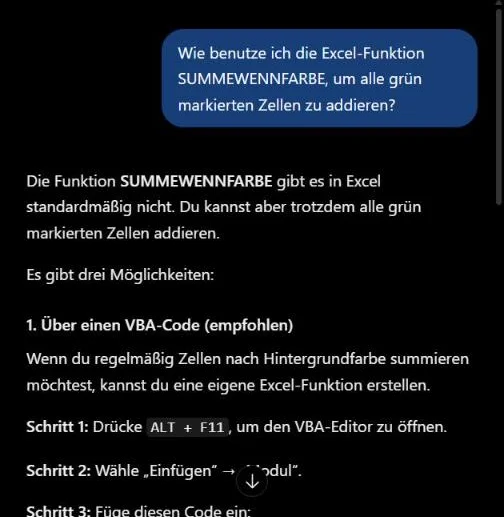
Nein. Der erste Satz lautet sinngemäß: Diese Funktion gibt es in Excel standardmäßig nicht. Danach zeigte ChatGPT zwei echte Wege, grüne Zellen trotzdem zu addieren:
- eine eigene Funktion per VBA-Code, also ein kleines Makro,
- den Filter nach Farbe mit
TEILERGEBNIS(9;…), das nur die sichtbaren Zellen addiert.
Den VBA-Code habe ich nicht getestet. Makros funktionieren nur in Excel am Computer und nicht in jeder Firmenumgebung, weil sie dort oft gesperrt sind. Der Filterweg kommt ohne Makro aus.
Ein kleiner Fehler: ChatGPT kündigte „drei Möglichkeiten“ an, lieferte aber nur zwei. Der dritte Punkt war eher eine Bemerkung als ein Lösungsweg.
Ergebnis Test 5: ✅ Nicht hereingefallen, mit kleinem Zählfehler.
6 Regeln für gute Excel-Prompts
- Sag, welches Programm und welche Sprache du nutzt: „Excel auf Deutsch“, „Excel 2019“ oder „Google Sheets“. Ältere Excel-Versionen kennen zum Beispiel kein XVERWEIS.
- Nenne die Zellen genau: „Kundennummer in Spalte A, Eingabe in D2, Ergebnis in E2“.
- Verlange deutsche Funktionsnamen. Deutsches Excel braucht WENN statt IF und Semikolon statt Komma.
- Beschreib den Grenzfall: Was soll bei genau 100 € passieren, was bei einer leeren Zelle?
- Teste jede Formel erst an wenigen Zeilen, bevor du sie auf die ganze Liste ziehst.
- Keine echten Kundendaten eingeben. Beschreib die Struktur oder nutze erfundene Beispielwerte. Mehr dazu im Leitfaden KI DSGVO-konform nutzen.
Vorlage: Excel-Formel von ChatGPT erstellen lassen
Ich nutze [Excel 365 auf Deutsch / Google Sheets]. Meine Daten: [Spalte A: …, Spalte B: …, ab Zeile 2]. Ich brauche in Zelle [Zelle] eine Formel, die [Ziel]. Sonderfall: [was bei leeren Zellen oder Grenzwerten passieren soll]. Gib mir die Formel mit deutschen Funktionsnamen und Semikolon, erkläre sie in 3 Sätzen und nenne ein Beispiel, mit dem ich sie prüfen kann. Erfinde keine Funktionen. Wenn es keine eingebaute Funktion gibt, sag das.
Wie du solche Prompts Schritt für Schritt verbesserst, zeige ich in ChatGPT Prompt optimieren: 4 Beispiele vorher und nachher.
ChatGPT oder Copilot für Excel?
Hier habe ich ChatGPT im Browser genutzt: Du fragst, kopierst die Formel und fügst sie selbst ein. Microsofts Assistent direkt in Excel heißt Copilot und braucht ein passendes Microsoft-365-Abo. Wie sich der kostenlose Copilot-Chat bei einer Excel-Formel schlägt, steht in meinem Test Copilot vs ChatGPT. Dass nicht jede KI-Formel beim ersten Mal funktioniert, zeigt der Test DeepSeek vs ChatGPT, in dem eine ChatGPT-Formel zuerst einen Fehler ergab.
Jeden Montag ein getesteter Prompt, kostenlos per Mail: KI Espresso abonnieren.
Mein Fazit
Für Excel-Formeln ist ChatGPT im Gratis-Tarif ein sehr guter Helfer: 5 von 5 Aufgaben richtig, deutsche Funktionsnamen, saubere Erklärungen und keine erfundene Funktion. Am stärksten war es bei der Fehlersuche, weil es nicht nur eine neue Formel lieferte, sondern zeigte, wie du die Ursache selbst findest.
Trotzdem gilt: Prüfe jede Formel an ein paar Zeilen mit bekanntem Ergebnis. Fünf richtige Antworten in meinem Test sind kein Versprechen für deine sechste.
Häufige Fragen
Kann ChatGPT Excel-Formeln auf Deutsch schreiben? Ja. Im Test kamen alle Formeln mit deutschen Funktionsnamen wie SVERWEIS und WENN und mit Semikolon als Trennzeichen. Bitte im Prompt ausdrücklich um deutsche Funktionsnamen.
Ist ChatGPT für Excel kostenlos? Alle Tests liefen in der kostenlosen Version von ChatGPT im Browser. Copilot direkt in Excel braucht dagegen ein passendes Microsoft-365-Abo.
Kann ChatGPT Fehler in Excel-Formeln finden? Ja. Bei einem #NV-Fehler nannte ChatGPT die drei häufigsten Ursachen und zu jeder eine Prüfformel. Kopiere dafür deine Formel und beschreibe, was du erwartest.
Kann ChatGPT Tabellen für Excel erstellen? Ja. Aus einem Satz mit drei Zahlungen wurde eine Tabelle, die sich mit Zahlen und Datum korrekt einfügen ließ. Das Jahr musst du angeben, sonst wird das aktuelle ergänzt.
Erfindet ChatGPT Excel-Funktionen? Im Test nicht: Die erfundene Funktion SUMMEWENNFARBE erkannte ChatGPT sofort. Ausschließen kannst du es trotzdem nicht. Steht eine Funktion nicht in der Excel-Hilfe, ist Vorsicht angebracht.
Sollte ich echte Kundendaten in ChatGPT eingeben? Nein. Beschreibe die Struktur deiner Tabelle oder nutze erfundene Beispielwerte. Für Formeln braucht ChatGPT keine echten Namen oder Beträge.


