

Einen LinkedIn Post formatieren ist schwieriger, als es sein müsste: Der Editor hat keinen Knopf für Fett oder Kursiv. Hier zeige ich dir, wie du es trotzdem hinbekommst, was ich am Computer und am Handy getestet habe und warum deutsche Umlaute dabei ein Problem sind.
Ein gut formatierter Post ist schneller zu lesen. Das heißt nicht, dass er viel Fett braucht. Meist reichen kurze Absätze, eine klare erste Zeile und zwei oder drei hervorgehobene Wörter.
Kann man auf LinkedIn fett schreiben?
Direkt im Beitragseditor nicht. In meinem Editor gab es nur Knöpfe für Emojis, Medien und weitere Inhalte, aber keinen für Fett oder Kursiv. Nur der Editor für längere LinkedIn-Artikel bietet solche Formatierungen.
Der Umweg sind Unicode-Zeichen. Ein fettes 𝗔 sieht aus wie ein fettes A, ist technisch aber ein eigenes Zeichen, so wie ein Emoji. Deshalb bleibt es beim Einfügen erhalten.
In 4 Schritten: LinkedIn Post formatieren mit dem Tool
Dafür habe ich einen kostenlosen LinkedIn Post Formatter gebaut. Er läuft im Browser, ohne Anmeldung.
- Text schreiben oder einfügen.
- Wörter markieren und auf Fett, Kursiv oder Fett kursiv klicken. Für Listen markierst du die Zeilen und klickst auf „• Liste“ oder „1. Liste“.
- Den Anfang prüfen. Die Vorschau zeigt ungefähr, was vor „mehr anzeigen“ stehen bleibt.
- Kopieren und in LinkedIn einfügen.
Mein Test: Was bleibt am Computer und am Handy erhalten?
Ich habe die Zeichen in einen Entwurf eingefügt, einmal im Browser am Computer und einmal in der LinkedIn-App am Handy. Veröffentlicht habe ich dabei nichts. Der Test zeigt also den Editor, nicht den fertigen Post im Feed.
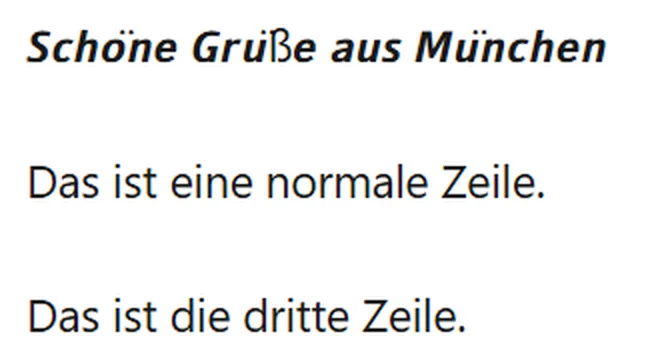
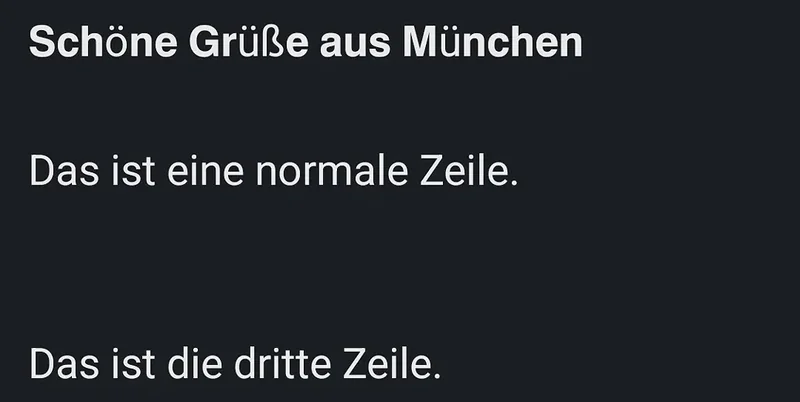
| Prüfpunkt | Computer | Handy |
|---|---|---|
| Fett oder fett kursiv sichtbar | ✅ | ✅ |
| Normale Zeilen bleiben normal | ✅ | ✅ |
| Leerzeilen bleiben erhalten | ✅ | ✅ |
| ö und ü lesbar | ✅ | ✅ |
| ö, ü und ß genauso fett wie der Rest | ❌ | ❌ |
Das Problem mit ä, ö, ü und ß
Für deutsche Texte ist das die wichtigste Einschränkung. Unicode kennt keine fetten oder kursiven Umlaute und kein fettes ß. Diese Buchstaben bleiben deshalb normal. In „Schöne Grüße aus München“ fällt das sofort auf: Das Wort ist fett, einzelne Buchstaben sind es nicht.
Manche Generatoren setzen zwei Punkte als eigenes Zeichen über einen fetten Buchstaben. Das habe ich auch ausprobiert. Am Computer rutschten die Punkte leicht zur Seite, und auf meinem Handy erschienen in den meisten Stilen sogar leere Kästchen:
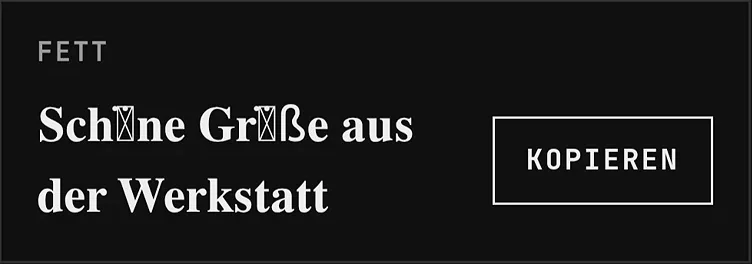
Deshalb lässt mein Formatter ä, ö, ü und ß unverändert und warnt dich, wenn sie in einem formatierten Wort stehen. Die sauberste Lösung: Mach Wörter ohne Umlaute fett. Statt „Schöne Grüße“ also lieber „Viele Grüße“.
Absätze: Der wichtigste Teil der Formatierung
Absätze brauchen kein Tool.
- Ein Gedanke pro Absatz. Ein bis drei Sätze reichen.
- Leerzeile dazwischen. Einmal zusätzlich Enter drücken. Im Test blieb sie an beiden Geräten erhalten.
- Kein Textblock am Anfang. Die ersten Zeilen entscheiden, ob jemand weiterliest.
Die erste Zeile: Was vor „mehr anzeigen“ steht
LinkedIn kürzt längere Posts und zeigt „mehr anzeigen“. Eine offizielle Zeichenzahl dafür gibt es nicht. Viele Anleitungen nennen 140 bis 210 Zeichen, je nach Gerät. Plane deshalb so, dass deine Kernaussage in den ersten ein bis zwei kurzen Zeilen steht. Insgesamt darf ein Post bis zu 3.000 Zeichen lang sein.
Vorher und nachher: ein Beispiel
Vorher:
Letzte Woche habe ich mit einer Kundin über Preise gesprochen und dabei ist mir aufgefallen, dass viele Selbstständige ihre Preise zu spät erhöhen, weil sie Angst haben, Kunden zu verlieren, dabei gibt es drei einfache Schritte, mit denen das Gespräch leichter wird.
Nachher:
𝗩𝗶𝗲𝗹𝗲 𝘄𝗮𝗿𝘁𝗲𝗻 𝘇𝘂 𝗹𝗮𝗻𝗴𝗲 𝗺𝗶𝘁 𝗻𝗲𝘂𝗲𝗻 𝗣𝗿𝗲𝗶𝘀𝗲𝗻.

Der Grund ist fast immer derselbe: Angst, Kunden zu verlieren.

Drei Schritte machen das Gespräch leichter:

• Früh ankündigen
• Den Nutzen erklären
• Eine klare Frist nennen

Wann hast du deine Preise zuletzt angepasst?
Die erste Zeile habe ich bewusst ohne Umlaute formuliert. „Erhöhen“ und „spät“ hätten im Fett unruhig gewirkt.
Diese Fehler solltest du vermeiden
- Alles fett: Wenn alles hervorgehoben ist, fällt nichts mehr auf.
- Ganze Absätze in Sonderzeichen: Screenreader lesen solche Zeichen oft falsch oder einzeln vor. Formatiere deshalb nur einzelne Wörter.
- Fette Hashtags und Suchbegriffe: Technisch sind das andere Zeichen als normale Buchstaben. Lass Hashtags, deinen Namen und wichtige Begriffe normal.
- Verspielte Schriften: Schreibschrift und Fraktur wirken im beruflichen Umfeld schnell unruhig. Sie erscheinen außerdem nicht auf jedem Gerät.
Mit KI schneller zum fertigen Post
Die Formatierung kann dir auch ChatGPT, Claude oder Gemini vorbereiten. Dieser Prompt liefert die Struktur, das Fett setzt du danach im Formatter:
Überarbeite diesen LinkedIn-Post, ohne Fakten zu ergänzen. Schreibe eine kurze erste Zeile mit der Kernaussage, ohne ä, ö, ü und ß. Teile den Text in kurze Absätze mit Leerzeilen. Wenn es Aufzählungen gibt, setze sie als Liste mit dem Zeichen •. Nenne mir am Ende höchstens drei Wörter ohne Umlaute, die ich fett setzen sollte.

Mein Post:
[DEIN TEXT]
Wenn du noch keinen Text hast, baut dir der kostenlose KI Prompt Generator einen passenden Prompt. Für Instagram gibt es außerdem den Instagram Schrift Generator.
Mein Fazit
Du brauchst für einen guten LinkedIn-Post nur wenig: eine starke erste Zeile, kurze Absätze und zwei oder drei fette Wörter. Wähle dafür Wörter ohne Umlaute, lass Hashtags und Namen normal und prüfe den Post am Ende auch am Handy.
Passend dazu: Vorlagen für den Text deines Beitrags findest du in ChatGPT Prompts auf Deutsch. Wenn du deine Leser vom Feed in dein Postfach holen willst, hilft Newsletter mit KI schreiben.
Häufige Fragen
Wie kann ich einen LinkedIn Post formatieren? Absätze setzt du direkt mit einer Leerzeile. Für Fett und Kursiv schreibst du den Text in einem Formatter, kopierst ihn und fügst ihn in LinkedIn ein.
Wie schreibe ich auf LinkedIn fett? Mit fetten Unicode-Zeichen, weil der Beitragseditor keinen Fett-Knopf hat. Markiere im LinkedIn Post Formatter ein Wort, klicke auf Fett und kopiere den Text.
Kann ich auf LinkedIn kursiv schreiben? Ja, auf demselben Weg mit kursiven Unicode-Zeichen. Getestet habe ich Fett und Fett kursiv. Reines Kursiv sieht technisch gleich aufgebaut aus, prüfe es aber kurz in deinem Entwurf.
Warum sind Umlaute in fettem Text dünner? Unicode enthält ä, ö, ü und ß nicht in fetter oder kursiver Form. Sie bleiben deshalb normal. Wähle für die Hervorhebung am besten Wörter ohne diese Buchstaben.
Wie mache ich auf LinkedIn eine Aufzählung? Setze an den Zeilenanfang ein Zeichen wie • oder eine Zahl. Der Formatter erledigt das für alle markierten Zeilen.
Wie lang darf ein LinkedIn-Post sein? Bis zu 3.000 Zeichen. Wichtiger sind die ersten Zeilen, denn längere Posts werden gekürzt.


