

Ein KI-Agent, der nicht nur antwortet, sondern Dateien verschiebt, Tabellen baut und Rechnungen prüft. Ich habe jede Funktion an einem echten Beispiel getestet.
Wer nach Claude Cowork sucht, landet oft in der Claude-App und findet dort keinen Cowork-Button. Das ist kein Fehler. Anthropic hat Chat und Cowork zusammengelegt: Du beschreibst einfach, was erledigt werden soll, und Claude entscheidet selbst, welche Werkzeuge es dafür braucht.
Diese Anleitung ist für Einsteiger geschrieben. Alle Funktionen hängen an einem einzigen Beispiel, das jeder Selbstständige kennt:
Ein Download-Ordner voller Rechnungen, die sortiert, geprüft und für die Buchhaltung erfasst werden müssen.
Dafür habe ich einen Testordner mit 15 Dateien angelegt: sechs Rechnungen mit chaotischen Namen wie scan_0012.pdf oder invoice_final_FINAL.pdf, dazu Angebote, Screenshots, Notizen und eine CSV-Datei. Alle Firmen sind erfunden. Drei Fallen waren eingebaut: eine doppelte Rechnung, eine englische Rechnung und eine Rechnung ohne Umsatzsteuer nach § 19 UStG. Später kamen drei weitere Rechnungen dazu, eine davon mit einem absichtlichen Rechenfehler.
Getestet habe ich in der Claude-Desktop-App unter Windows, mit deutscher Oberfläche.
Was ist Claude Cowork?
Was ist Claude Cowork? Der Agent-Modus von Claude. Ein normaler Chatbot beantwortet Fragen. Cowork führt Aufgaben aus: Er öffnet Dateien auf deinem Computer, legt Ordner an, benennt Dateien um, erstellt Excel-Tabellen und arbeitet mit verbundenen Diensten wie Gmail oder Notion.
Der Unterschied in einem Satz: Du sagst nicht „Wie sortiere ich meine Rechnungen?“, sondern „Sortiere meine Rechnungen“.
Laut Anthropic sind Chat und Cowork inzwischen eine gemeinsame Oberfläche. Die Umstellung läuft schrittweise, zuerst für Pro- und Max-Konten. Deshalb findest du je nach Konto noch alte Anleitungen mit einem separaten Cowork-Modus.
Was kostet Claude Cowork?
Cowork ist in allen bezahlten Tarifen enthalten, einen Aufpreis gibt es nicht. Im kostenlosen Tarif fehlt die Funktion.
| Tarif | Preis pro Monat (Deutschland) | Für wen |
|---|---|---|
| Free | 0 € | Kein Cowork |
| Pro | 18 € netto (21,42 € brutto) | Einstieg, gelegentliche Aufgaben |
| Max 5x | 90 € netto (107,10 € brutto) | Tägliche, intensive Nutzung |
| Max 20x | 180 € netto (214,20 € brutto) | Sehr viele Aufgaben pro Tag |
Stand: September 2026. Bei jährlicher Zahlung ist Pro günstiger. Prüfe den aktuellen Preis direkt bei Anthropic, bevor du abschließt.
Für diesen Test hat der Pro-Tarif gereicht.
Die Startseite: Wo ist Cowork?
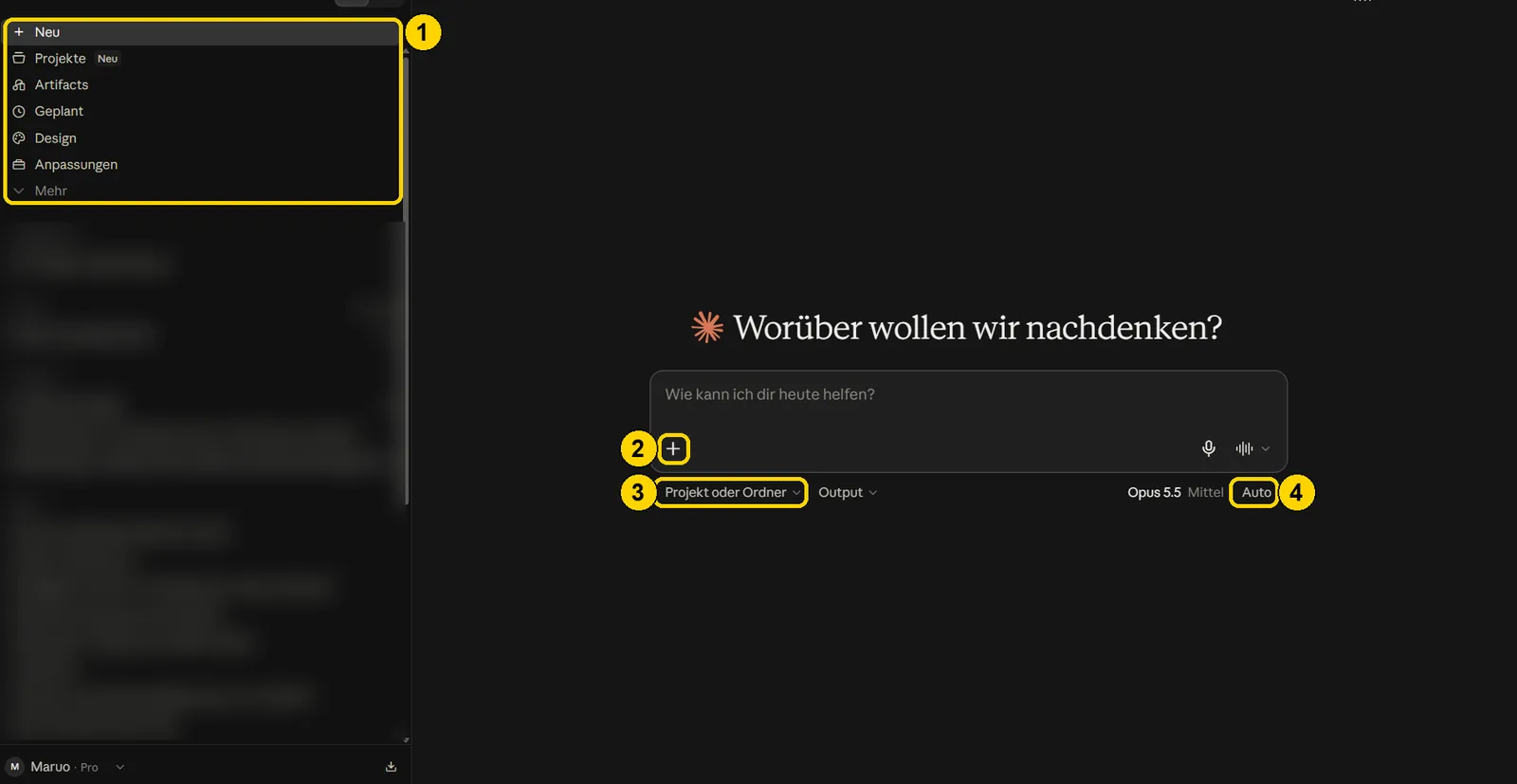
Nach dem Öffnen der App siehst du links die Navigation und in der Mitte das Eingabefeld. Für Cowork sind vier Stellen wichtig:
- Die linke Leiste: Projekte, Geplant (für wiederkehrende Aufgaben) und Anpassungen (für Skills, Konnektoren und Plugins).
- Das Plus unter dem Eingabefeld: Hier fügst du Dateien, Ordner, Skills und Konnektoren hinzu.
- „Projekt oder Ordner“: Hier wählst du, auf welchen Ordner Claude zugreifen darf.
- „Auto“: der Berechtigungsmodus.
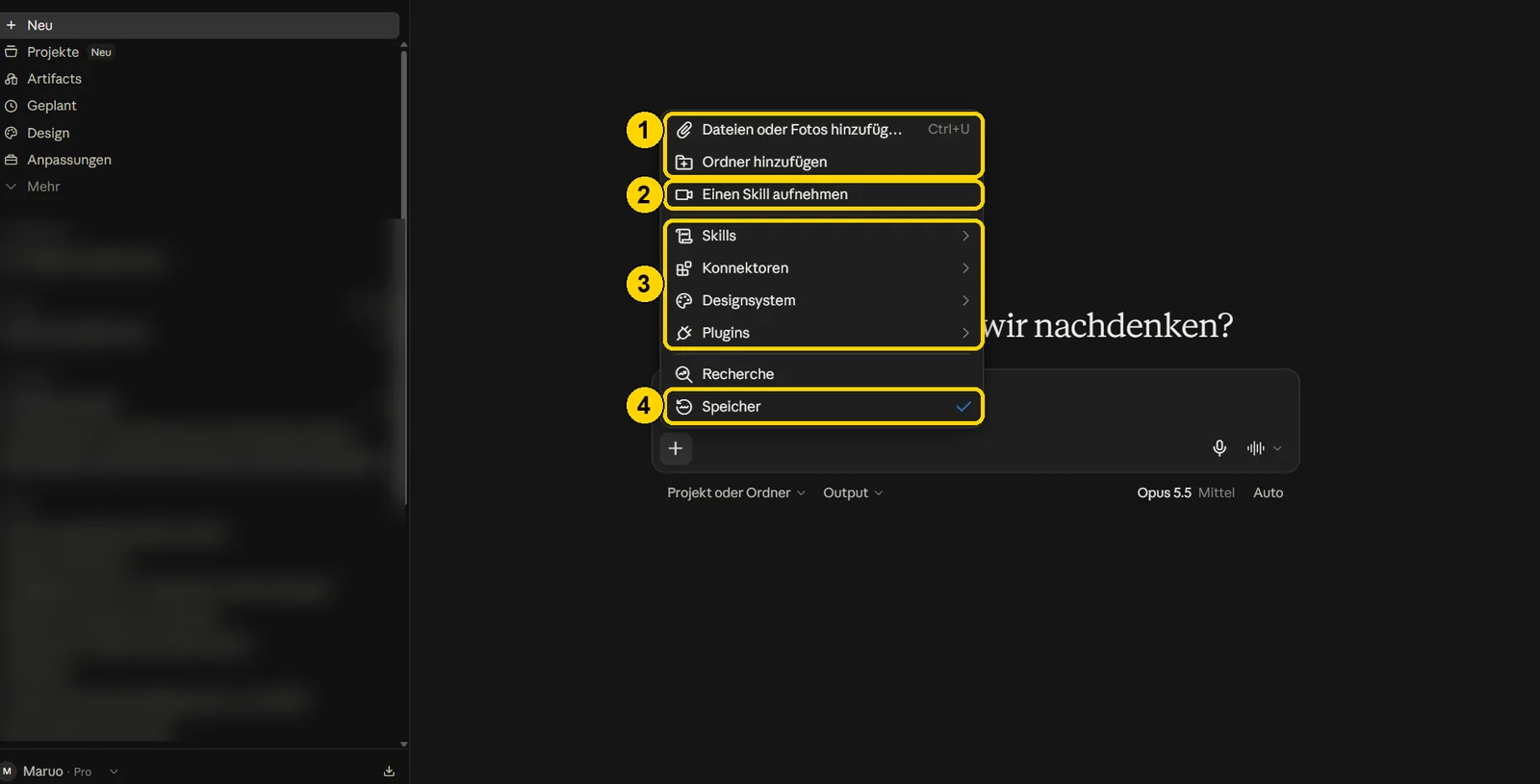
Das Plus-Menü enthält alles, was du Claude für eine Aufgabe mitgeben kannst:
Schritt 1: Berechtigungsmodus wählen
Bevor du Claude an deine Dateien lässt, entscheidest du, wie selbstständig es arbeiten darf. Unten rechts neben dem Modell steht „Auto“. Ein Klick öffnet zwei Optionen:
- Manuell: Claude fragt nach, bevor es neue Tools verwendet oder neue Websites öffnet.
- Auto: Claude arbeitet eigenständig und hält an, wenn etwas unsicher erscheint.
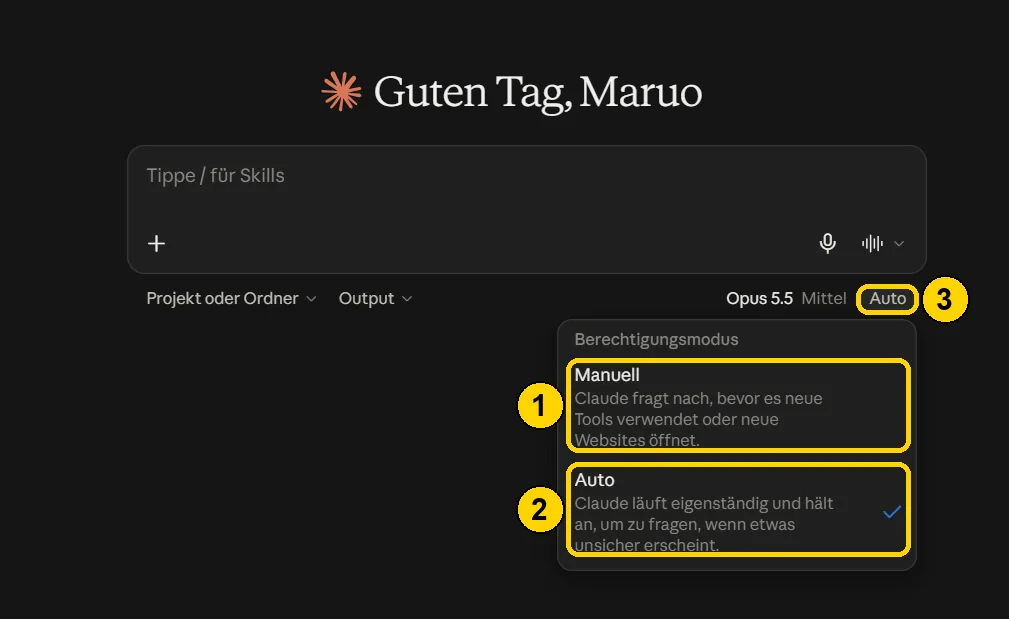
Für den Einstieg empfehle ich Manuell. Du siehst dann bei jedem Schritt, was Claude vorhat. Wichtig: Auch im Auto-Modus hat Claude vor dem Löschen eine eigene Bestätigung verlangt. Dazu gleich mehr.
Schritt 2: Eine einzelne Datei prüfen lassen
Der einfachste Einstieg: eine Datei über das Plus anhängen und eine Frage stellen.
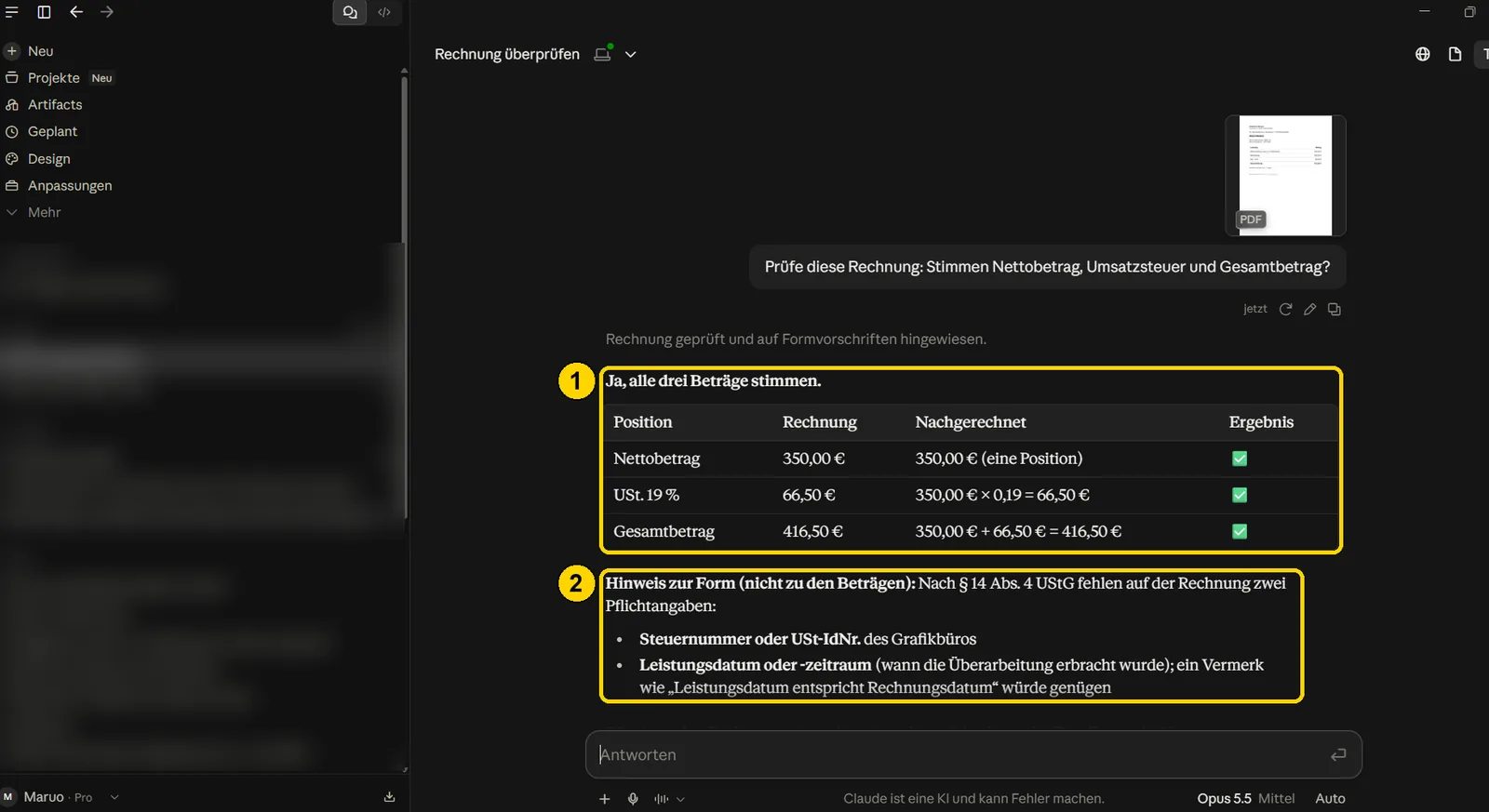
Prüfe diese Rechnung: Stimmen Nettobetrag, Umsatzsteuer und Gesamtbetrag?
Claude hat alle drei Beträge nachgerechnet und in einer Tabelle bestätigt. Ungefragt kam ein Hinweis dazu: Auf der Rechnung fehlen zwei Pflichtangaben nach § 14 Abs. 4 UStG, nämlich die Steuernummer und das Leistungsdatum. Das stimmt. Meine Testrechnungen enthielten diese Angaben absichtlich nicht.
Dieser Artikel ist keine Steuerberatung. Die Hinweise von Claude ersetzen keine Prüfung durch deine Steuerberatung.
Schritt 3: Einen Ordner freigeben und aufräumen
Jetzt wird es interessant. Über Projekt oder Ordner wählst du einen Ordner auf deinem Computer aus. Gib Claude dabei immer nur den Ordner, den es für die Aufgabe braucht, niemals deine ganze Festplatte.
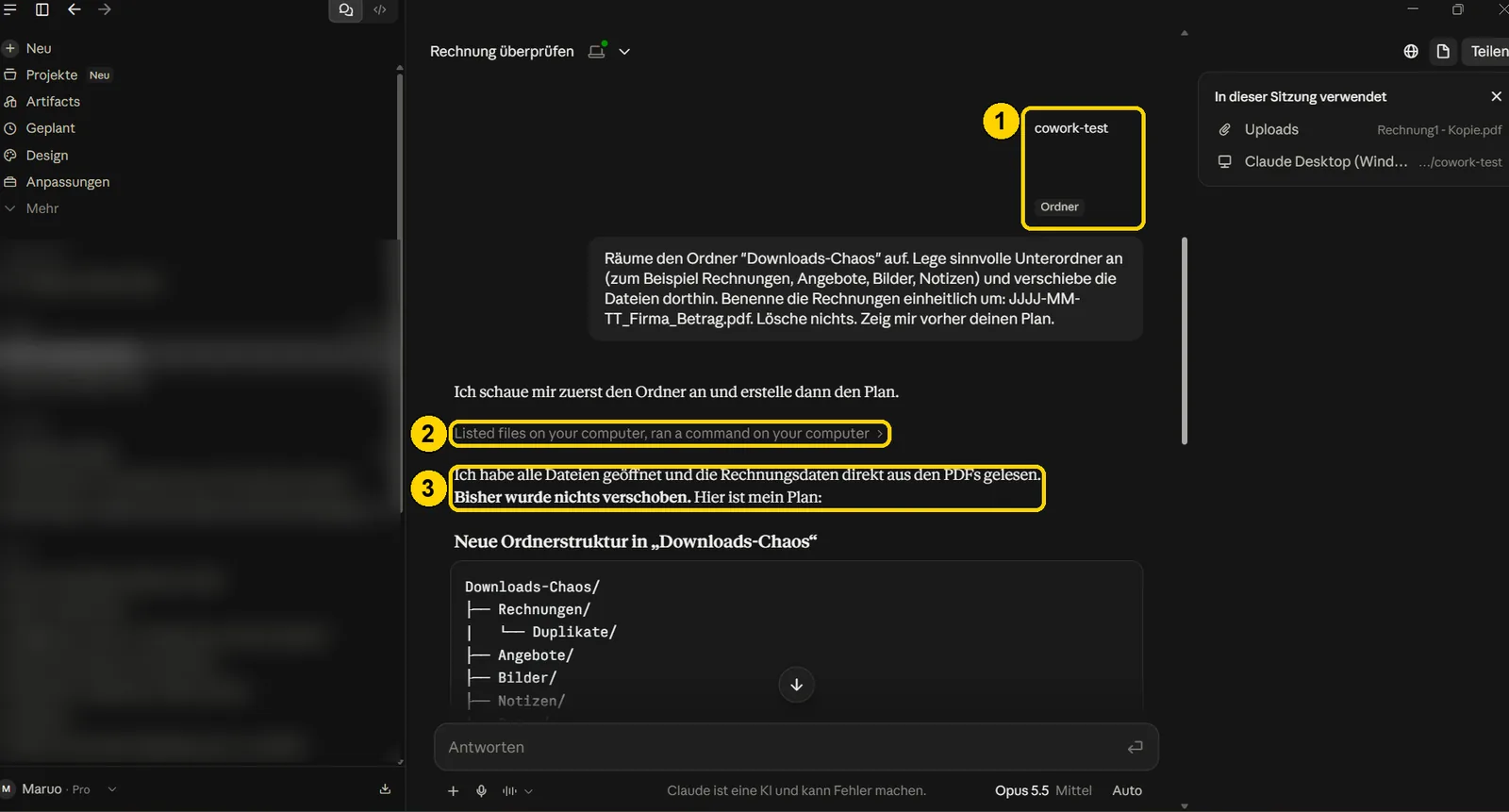
Räume den Ordner "Downloads-Chaos" auf. Lege sinnvolle Unterordner an (zum Beispiel Rechnungen, Angebote, Bilder, Notizen) und verschiebe die Dateien dorthin. Benenne die Rechnungen einheitlich um: JJJJ-MM-TT_Firma_Betrag.pdf. Lösche nichts. Zeig mir vorher deinen Plan.
Der letzte Satz ist wichtig. Claude hat zuerst alle Dateien geöffnet, die Rechnungsdaten direkt aus den PDFs gelesen und dann einen Plan gezeigt, ohne etwas zu verändern.
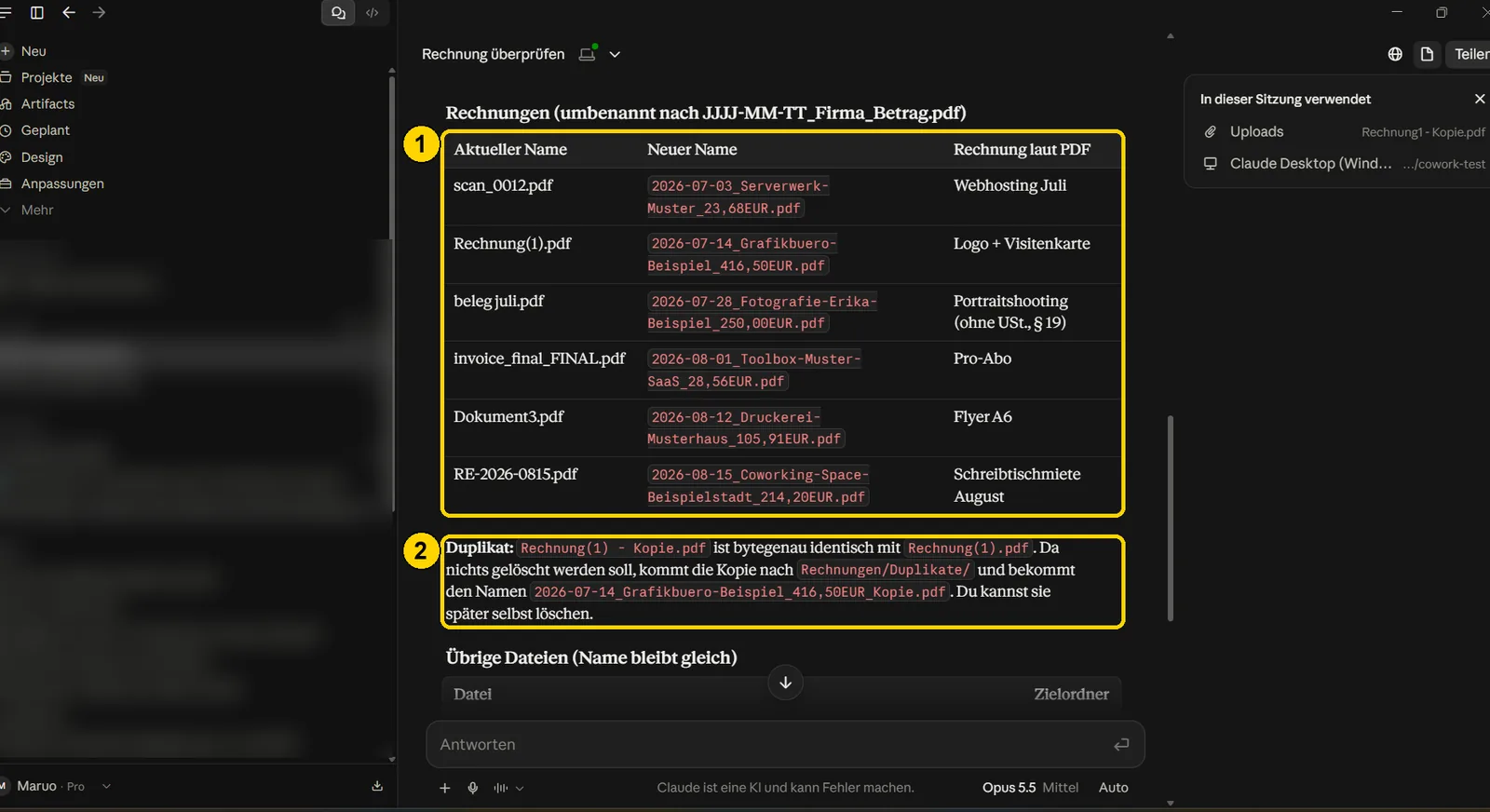
Der Plan war präzise. Alle sechs neuen Dateinamen stimmten, inklusive Datum, Firma und Betrag der englischen Rechnung. Die doppelte Rechnung hat Claude als „bytegenau identisch“ erkannt. Weil ich „Lösche nichts“ geschrieben hatte, sollte die Kopie in einen Unterordner „Duplikate“ wandern, statt gelöscht zu werden.
Wenn Cowork hängt
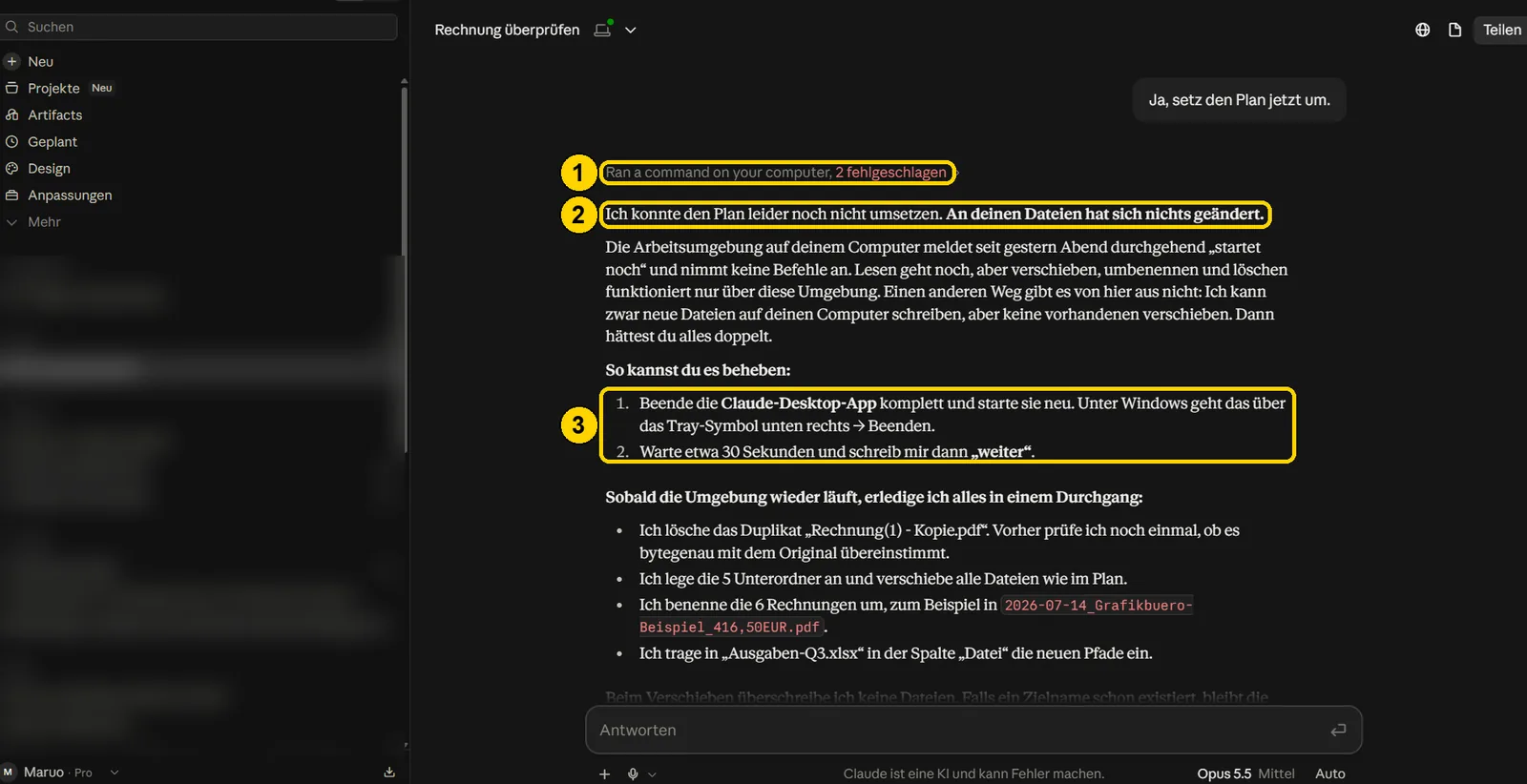
Beim Umsetzen gab es den ersten Fehler. Die Arbeitsumgebung auf meinem Computer reagierte nicht, zwei Befehle schlugen fehl. Claude hat das offen gesagt: „An deinen Dateien hat sich nichts geändert.“ Dazu kam die Lösung: die Desktop-App komplett beenden und neu starten.
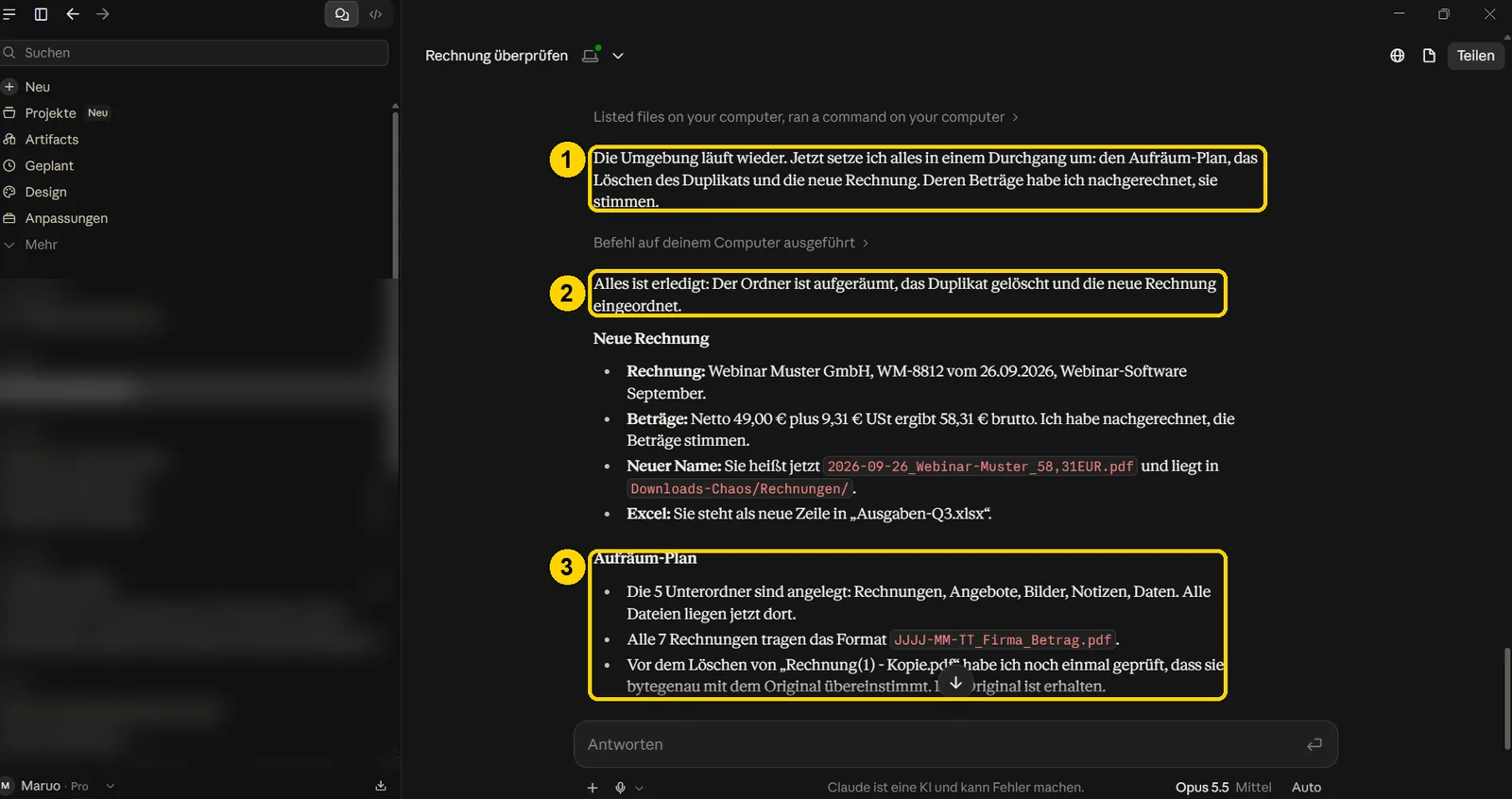
Nach dem Neustart lief alles in einem Durchgang: fünf Unterordner, alle Rechnungen umbenannt, das Duplikat entfernt.
Das Ergebnis im Explorer:

Tipp: Wenn eine Aufgabe hängt oder Befehle fehlschlagen, beende die Claude-App komplett (unter Windows über das Symbol unten rechts in der Taskleiste) und starte sie neu. Schreib danach „weiter“.
Schritt 4: Aus Rechnungen eine Excel-Tabelle machen
Der wichtigste Test, weil hier jeder Cent stimmen muss.
Lies alle Rechnungen im Ordner und erstelle eine Excel-Tabelle "Ausgaben-Q3.xlsx" mit den Spalten: Datum, Firma, Rechnungsnummer, Netto, USt, Brutto. Berechne am Ende die Summen. Markiere Rechnungen ohne Umsatzsteuer.
Ich habe die fertige Datei gegen meine eigenen Werte geprüft:
- Alle Beträge korrekt, Zeile für Zeile.
- Echte Excel-Formeln für die Summen, keine fest eingetippten Zahlen. Änderst du eine Zeile, rechnet die Tabelle neu.
- Die doppelte Rechnung wurde nicht mitgezählt.
- Die Rechnung nach § 19 UStG ist farbig markiert, mit dem Hinweis „kein Vorsteuerabzug“.
- Eine Legende erklärt die Farben.
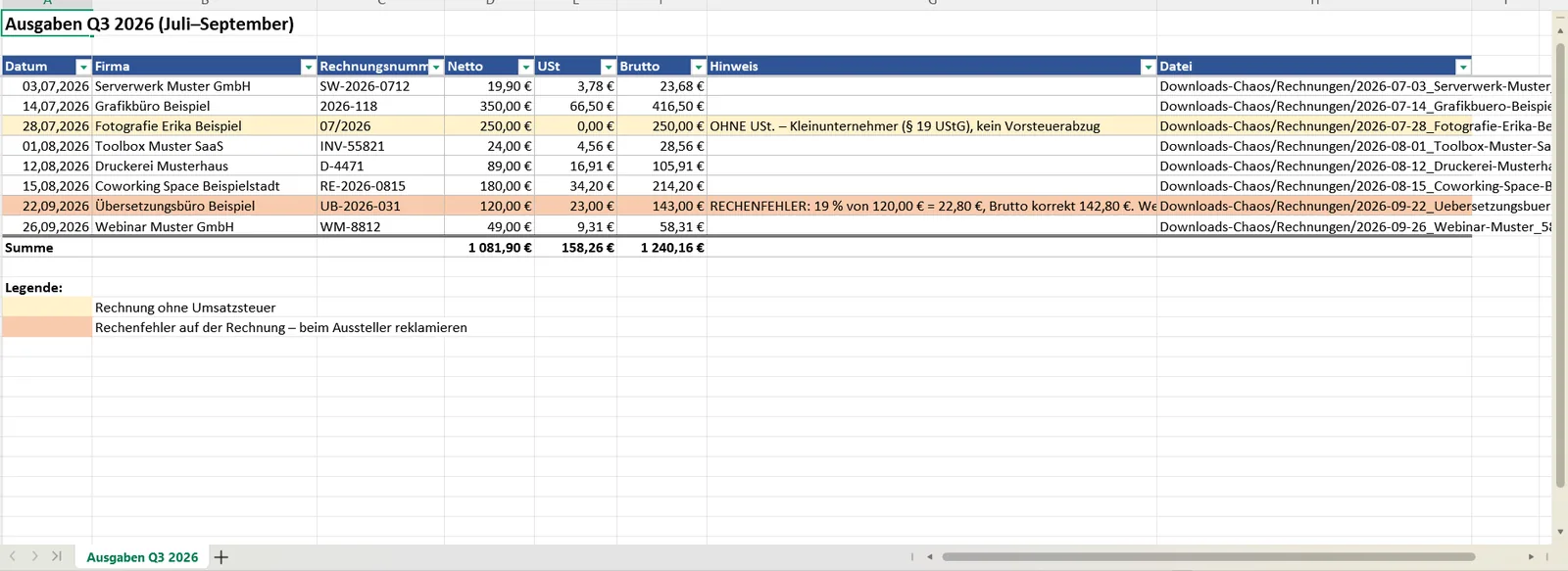
Eine Überraschung gab es trotzdem. Claude hat im freigegebenen Ordner auch den Unterordner „Neue-Belege“ entdeckt, den ich für einen späteren Test vorbereitet hatte. Es hat die Rechnung darin ungefragt mit aufgenommen und dabei einen Rechenfehler gefunden: 23,00 € Umsatzsteuer statt richtig 22,80 €. Die Werte hat es so übernommen, wie sie auf der Rechnung stehen, und die Zeile mit „beim Aussteller reklamieren“ markiert.
Das ist nützlich, zeigt aber auch: Claude liest alles, was im freigegebenen Ordner liegt, nicht nur das, was du erwähnst. Ein Grund mehr, nur den nötigen Ordner freizugeben.
Schritt 5: Löschen nur mit Erlaubnis
Lösche die doppelte Rechnung.
Claude hat nicht einfach gelöscht, sondern ein eigenes Fenster gezeigt: „Darf Claude Dateien in diesem Ordner auf deinem Computer dauerhaft löschen?“ Mit Ordner, Begründung und zwei Knöpfen: Ablehnen oder für diese Sitzung erlauben.
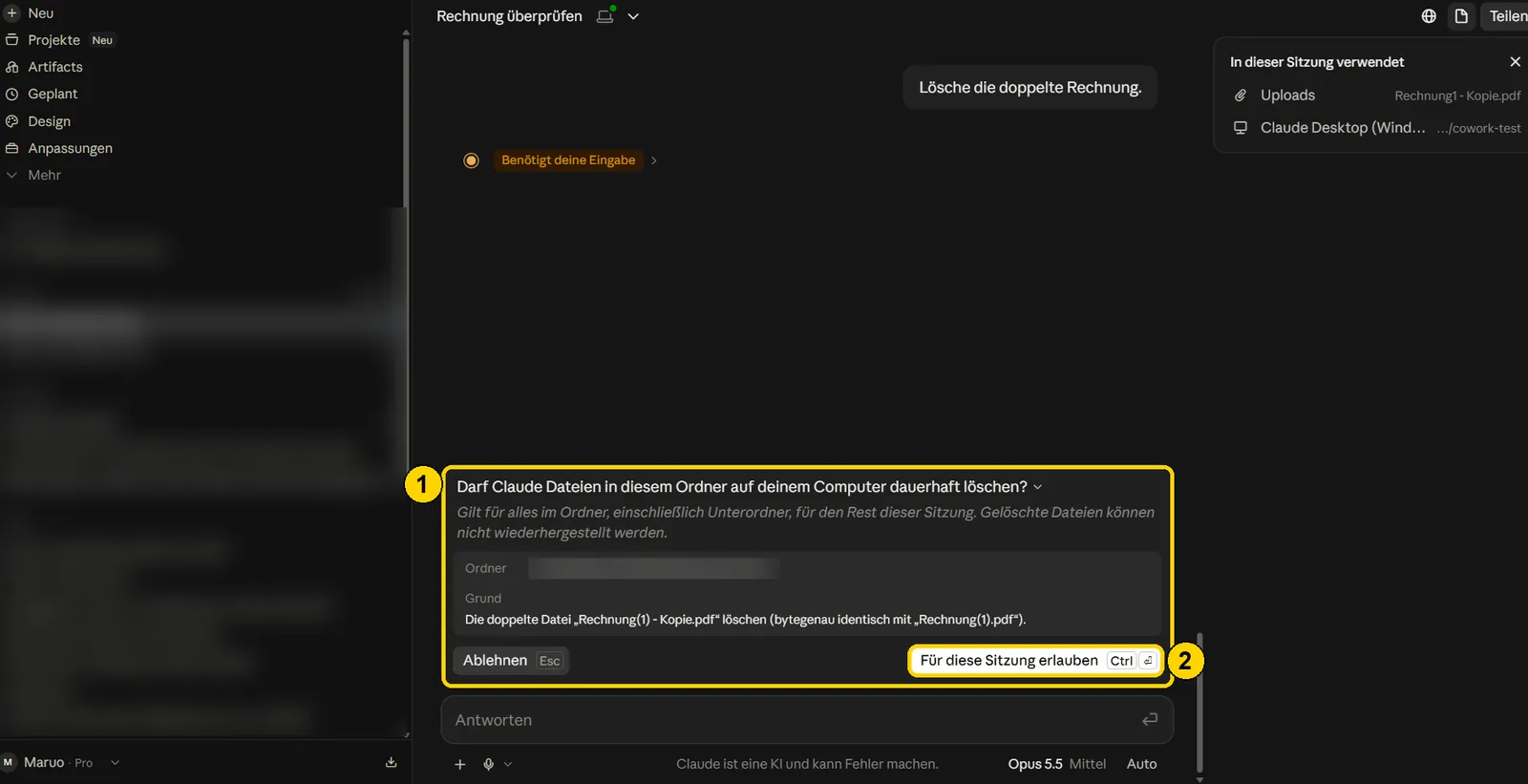
Lies den kleinen Text darunter genau: Die Erlaubnis gilt für alles im Ordner, einschließlich Unterordner, für den Rest der Sitzung. Gelöschte Dateien lassen sich nicht wiederherstellen. Wenn du unsicher bist, lehne ab und lass Claude die Datei stattdessen in einen Ordner „Papierkorb“ verschieben.
Schritt 6: Regeln festlegen, damit Claude sie behält
Beim Aufräumen hast du Regeln festgelegt: das Namensschema, den Ablageort, die Tabelle. Damit Claude sie beim nächsten Mal kennt, gibt es zwei Wege.
In einer Unterhaltung
Schreib die Regeln einfach in den Chat:
Beträge immer im deutschen Format schreiben (1.234,56 €). Rechnungen immer nach dem Schema JJJJ-MM-TT_Firma_Betrag.pdf benennen und im Ordner Downloads-Chaos/Rechnungen ablegen. Neue Rechnungen immer in Ausgaben-Q3.xlsx eintragen. Antworte kurz und auf Deutsch.
Danach habe ich eine neue Rechnung in den Ordner gelegt und nur geschrieben:
Im Ordner "Neue-Belege" ist eine neue Rechnung dazugekommen. Kümmere dich darum wie bei den anderen.
Claude hat die Rechnung gelesen, nachgerechnet, nach dem Schema umbenannt und abgelegt. Beim Eintrag in die Tabelle kam ein Stopp: Die Datei war bei mir noch in Excel geöffnet und damit gesperrt. Statt es trotzdem zu versuchen, hat Claude gebeten, Excel zu schließen.
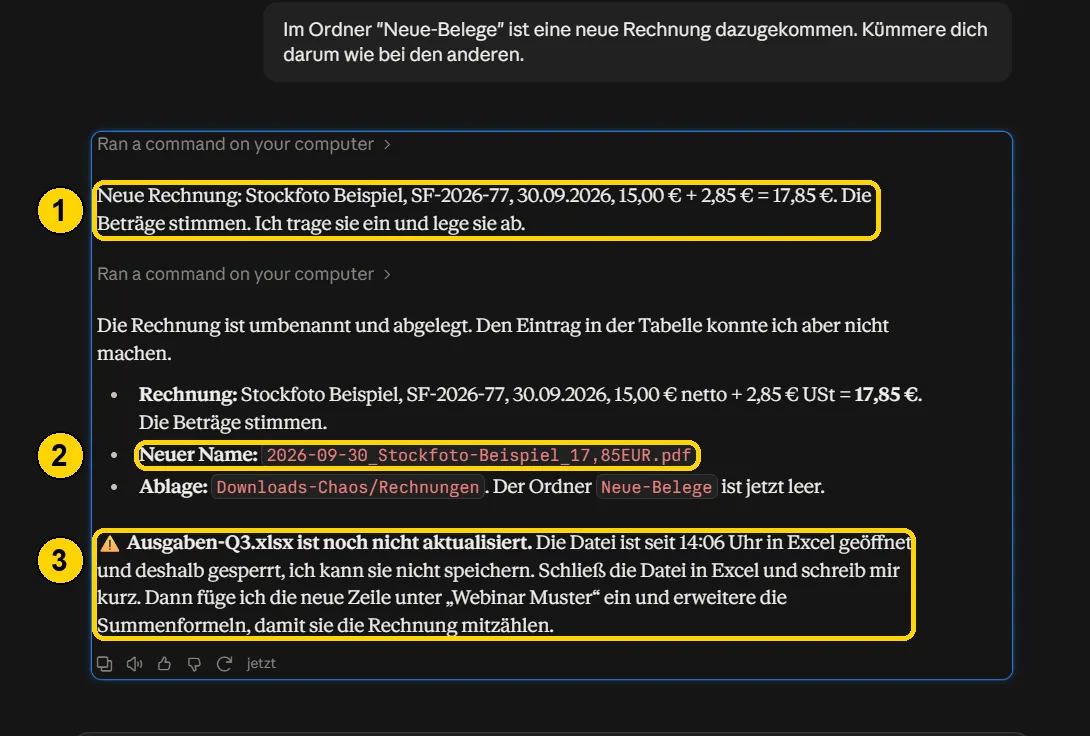
Nach dem Schließen stand die Rechnung in einer neuen Zeile, die Summenformeln waren erweitert, alle Beträge im deutschen Format. Tipp: Schließ Dateien in Excel, bevor Claude sie bearbeitet.
Die Grenze: Claude hat selbst gesagt, dass es sich „in dieser Sitzung“ an die Regeln hält. In einer neuen Unterhaltung fängt es wieder bei null an.
In einem Projekt
Für Regeln, die dauerhaft gelten sollen, gibt es Projekte. Links auf Projekte, dann auf das Plus. Ein Projekt hat einen Namen, ein Ziel und einen Kontext, zum Beispiel deinen Buchhaltungsordner.
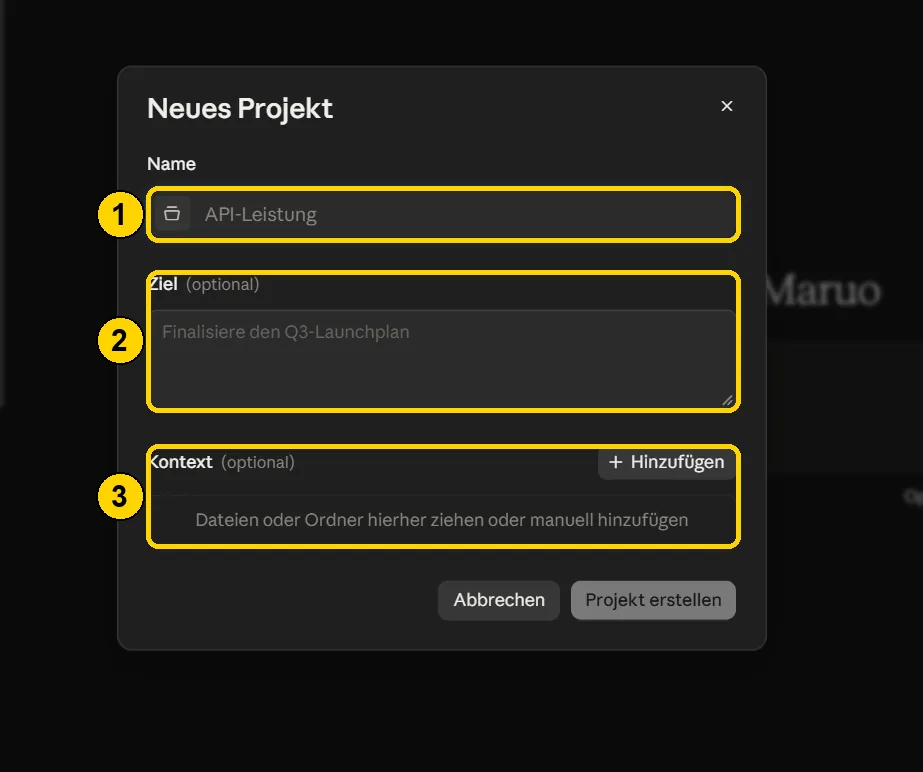
Laut Anthropic hat jedes Projekt eigene Anweisungen, eigene geplante Aufgaben und ein eigenes Gedächtnis. Claude merkt sich, was es bei Aufgaben im Projekt gelernt hat, und wendet es bei späteren Aufgaben im selben Projekt an. Das Gedächtnis bleibt im Projekt, andere Projekte sehen es nicht.
Für das Beispiel heißt das: Leg ein Projekt „Buchhaltung Q3“ mit deinem Buchhaltungsordner an und trag die Regeln von oben in die Projektanweisungen ein. Jede neue Aufgabe im Projekt kennt sie dann automatisch.
Unabhängig von Projekten gibt es im Plus-Menü den Schalter Speicher. Ist er aktiv, erinnert sich Claude auch über Unterhaltungen hinweg an Dinge, die du ihm erzählt hast.
Schritt 7: Einen eigenen Skill anlegen
Ein Skill ist eine gespeicherte Arbeitsanweisung für eine bestimmte Aufgabe. Statt die Regeln jedes Mal neu zu erklären, rufst du den Skill mit einem Schrägstrich auf.
Du musst dafür nichts programmieren. Beschreib den Skill einfach:
Erstelle mir einen Skill "Rechnungsprüfung": Bei jeder Rechnung rechnest du Netto, 19 % Umsatzsteuer und Brutto nach und meldest jede Abweichung ab einem Cent. Rechnungen nach § 19 UStG ohne Umsatzsteuer akzeptierst du.
Claude hat eine Karte „Skill speichern“ mit Name und Beschreibung angezeigt. Ein Klick auf Speichern, fertig.
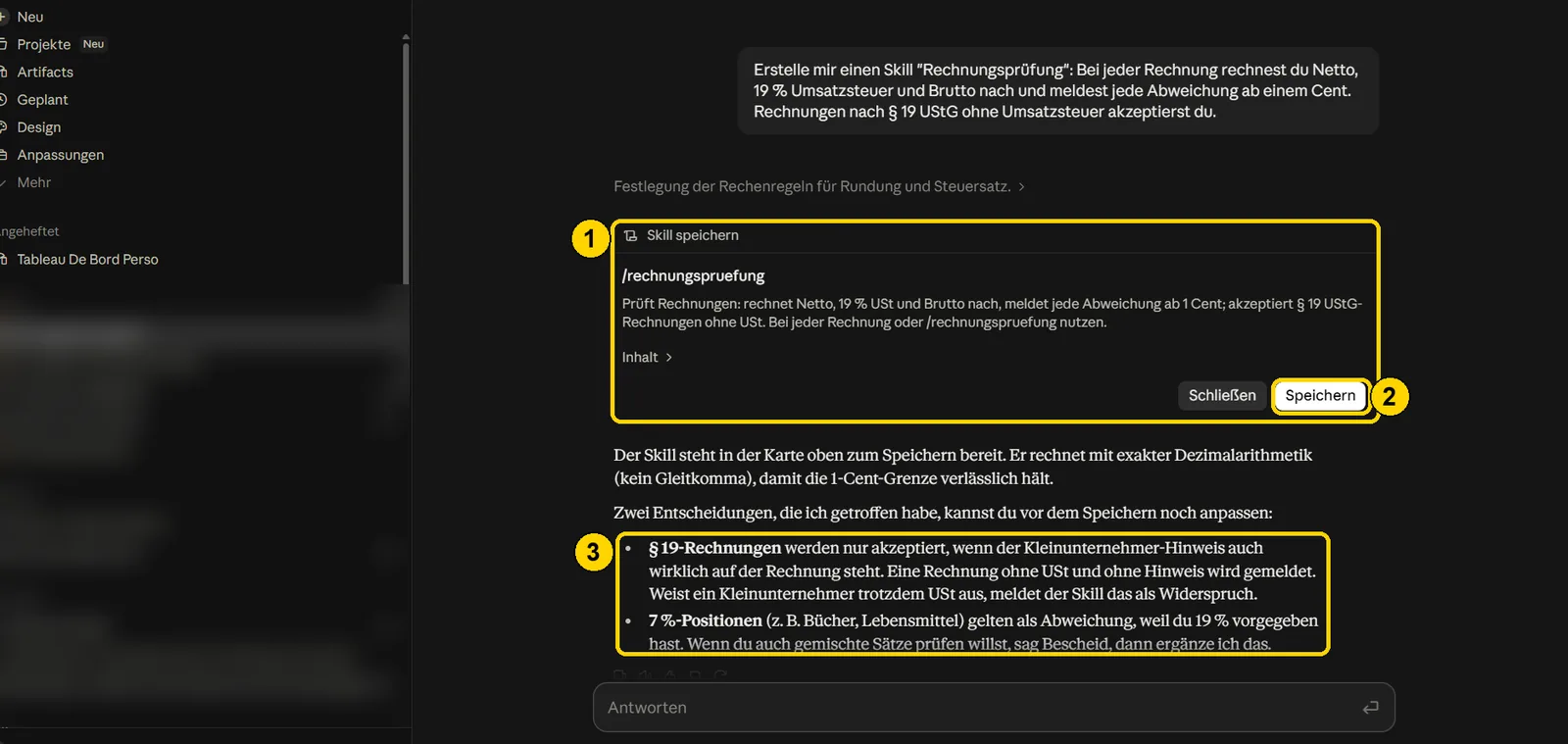
Spannend war, was Claude von sich aus ergänzt hat. Rechnungen nach § 19 akzeptiert der Skill nur, wenn der Kleinunternehmer-Hinweis wirklich auf der Rechnung steht. Positionen mit 7 % Umsatzsteuer (zum Beispiel Bücher) meldet er als Abweichung, weil ich 19 % vorgegeben hatte. Claude hat beides offen erklärt und angeboten, die Regel zu erweitern. Die Lehre daraus: Ein Skill ist so gut wie seine Beschreibung.
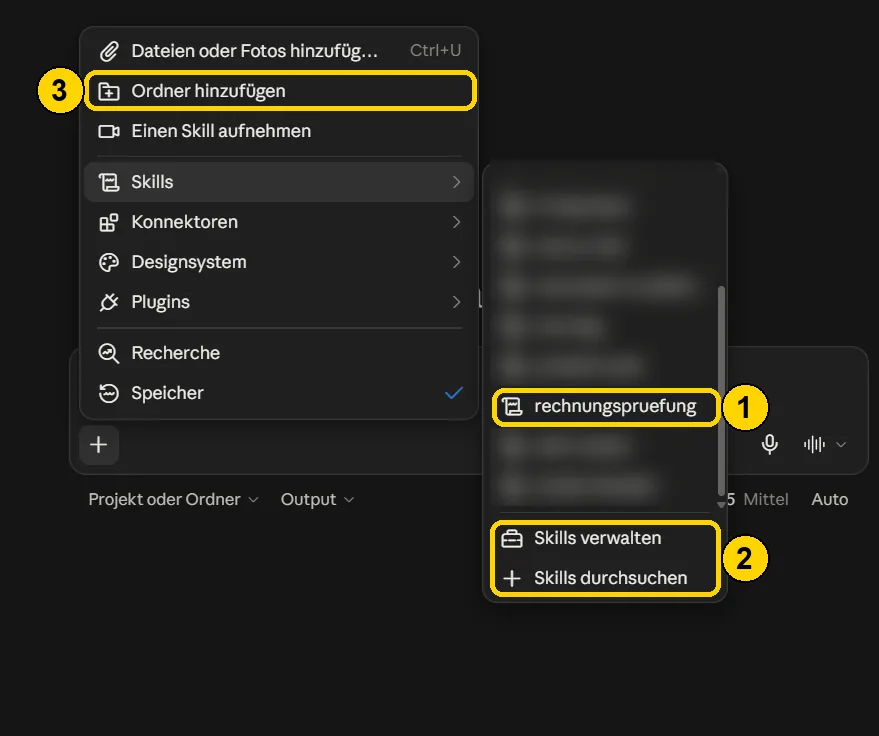
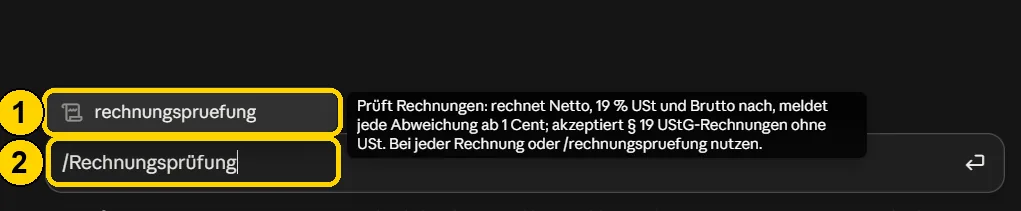
Der Skill erscheint danach im Plus-Menü unter Skills und sobald du einen Schrägstrich tippst:
Den Skill testen
In einer neuen Unterhaltung, mit dem Ordner freigegeben:
/rechnungspruefung Prüfe alle Rechnungen im Ordner Downloads-Chaos/Rechnungen.
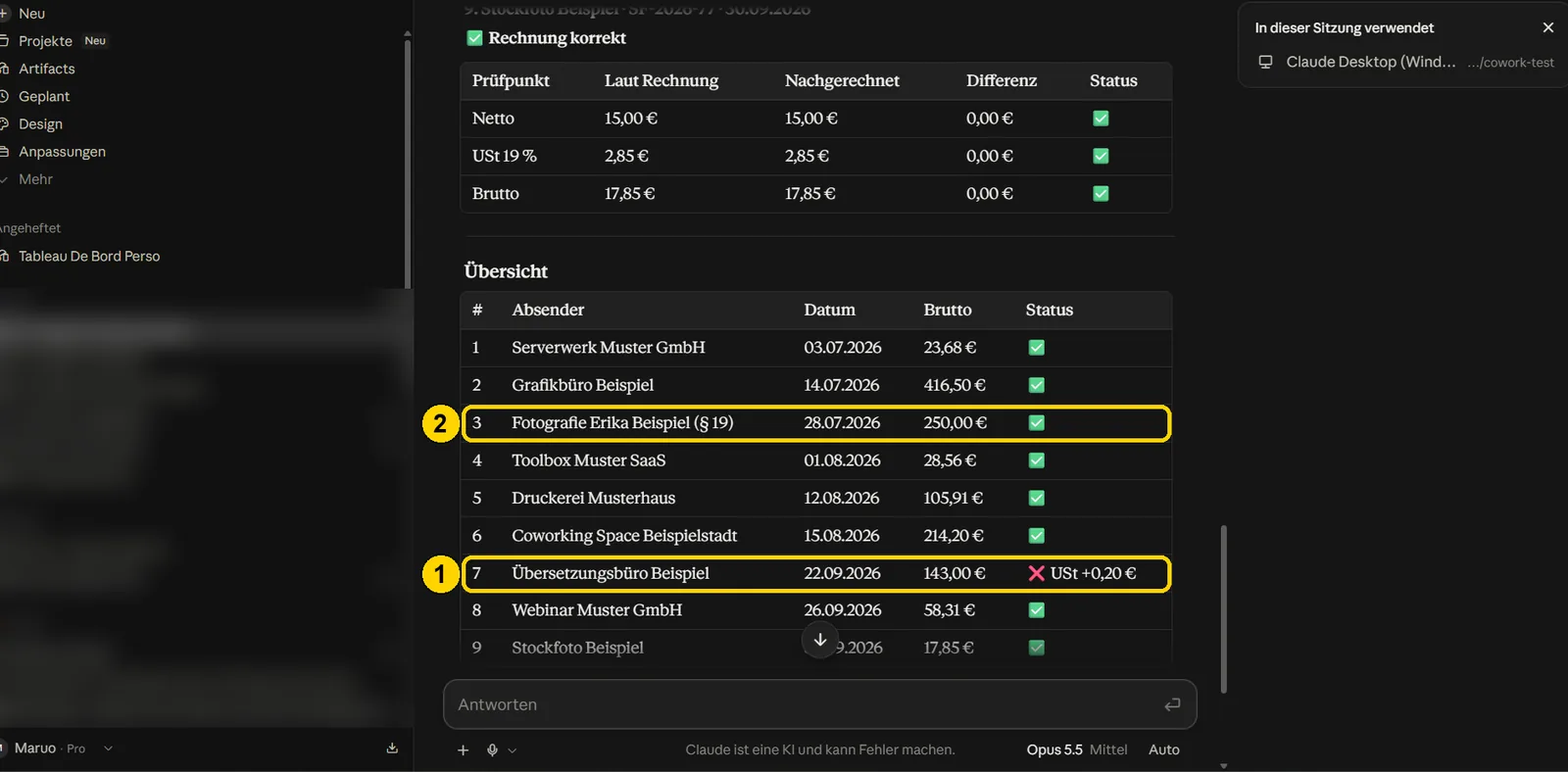
Das Ergebnis für neun Rechnungen:
- Acht korrekt, ohne einen einzigen Fehlalarm.
- Einen Fehler gefunden: beim Übersetzungsbüro 0,20 € zu viel Umsatzsteuer.
- Die Rechnung nach § 19 akzeptiert, mit dem wörtlichen Zitat des Hinweises von der Rechnung.
Nachgerechnet hat Claude mit exakter Dezimalrechnung und kaufmännischer Rundung. Genau das braucht es, damit eine Grenze von einem Cent verlässlich funktioniert.
Schritt 8: Konnektoren verbinden
Konnektoren verbinden Claude mit Diensten, in denen deine Arbeit schon liegt: Gmail, Google Drive, Google Kalender, Notion, Canva, Microsoft 365, Slack und viele mehr. Mit einem aktiven Konnektor kann Claude dort lesen und schreiben, also zum Beispiel einen E-Mail-Entwurf anlegen oder eine Notion-Seite füllen.
So verbindest du einen Konnektor: Anpassungen, dann Konnektoren, dann Entdecken. Beim gewünschten Dienst auf das Plus klicken und dich dort anmelden. Verbundene Dienste haben einen Haken.
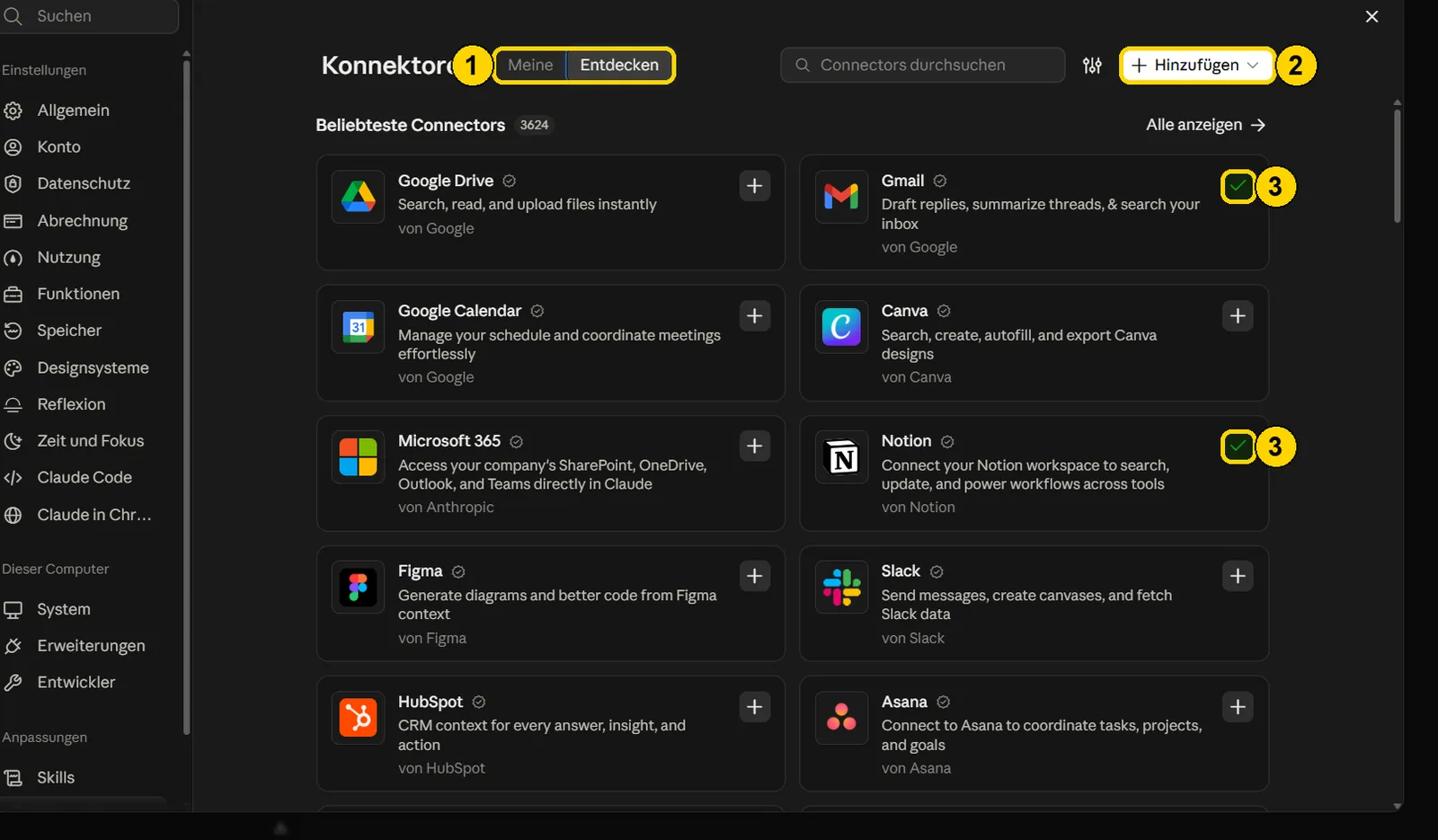
Ein Beispiel für unseren Buchhaltungsfall, wenn Notion verbunden ist:
Lege in Notion eine Seite "Ausgaben Q3" an und übertrage die Tabelle aus Ausgaben-Q3.xlsx dorthin.
Oder mit Gmail:
Schreib einen E-Mail-Entwurf an das Übersetzungsbüro: Die Rechnung UB-2026-031 weist 23,00 € Umsatzsteuer aus, richtig wären 22,80 €. Bitte um eine korrigierte Rechnung.
Wichtig: Verbinde nur Dienste, die du wirklich brauchst. Jeder Konnektor gibt Claude Zugriff auf deine Daten dort. Worauf du bei Kundendaten achten solltest, erkläre ich in KI datenschutzkonform nutzen.
Schritt 9: Plugins entdecken
Plugins sind fertige Pakete aus mehreren Skills und Konnektoren für eine bestimmte Rolle, zum Beispiel Marketing, Datenanalyse oder Vertrieb. Du findest sie unter Anpassungen, dann Plugins, dann Entdecken. Mit Ausprobieren testest du ein Plugin, ohne es dauerhaft zu installieren.
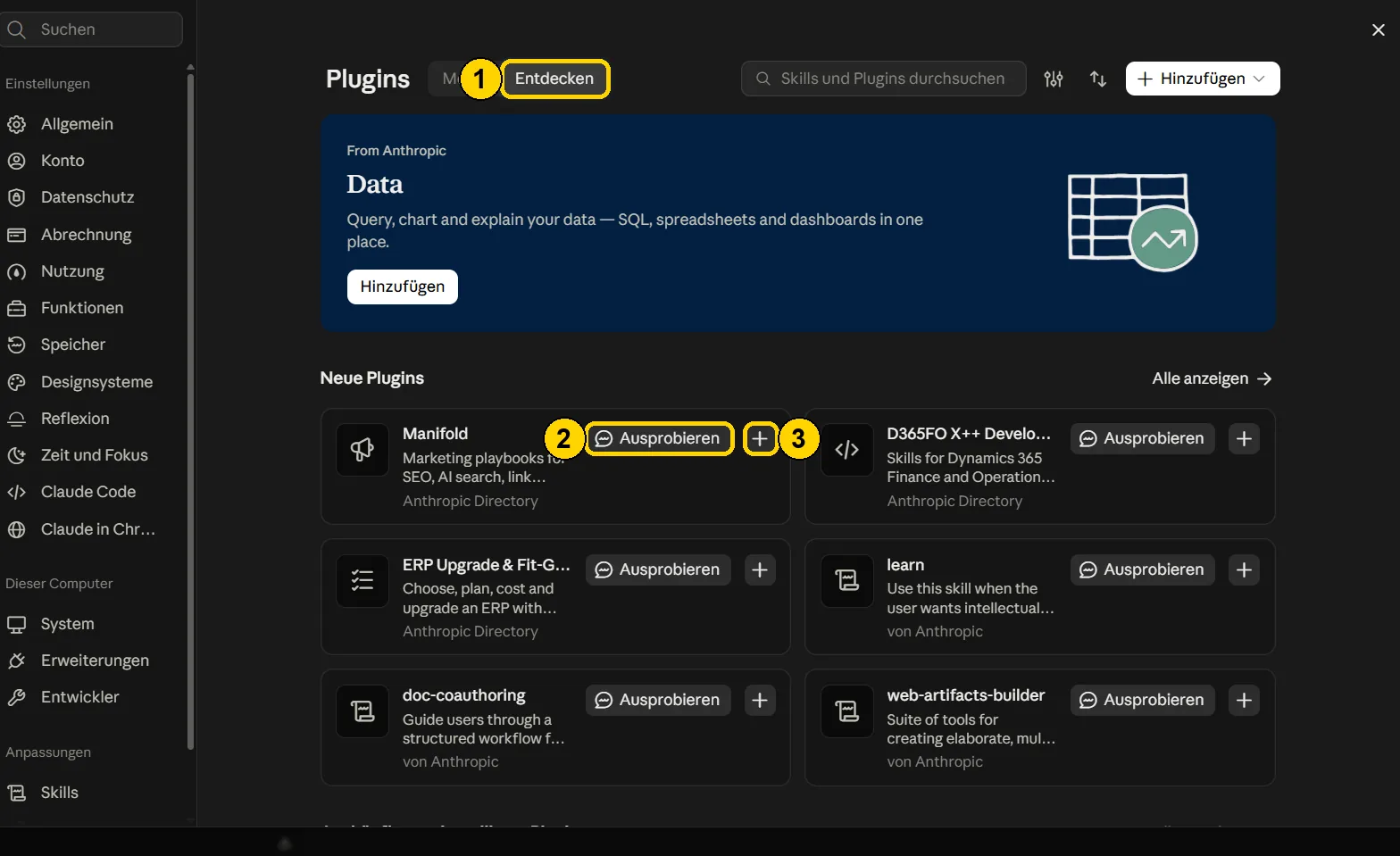
Für Einsteiger gilt: Erst eigene Skills für deine wiederkehrenden Aufgaben anlegen, dann nach Plugins schauen. Ein eigener Skill wie die Rechnungsprüfung passt meist genauer als ein allgemeines Paket.
Schritt 10: Aufgaben planen
Mit geplanten Aufgaben erledigt Claude wiederkehrende Arbeit automatisch. Du beschreibst die Aufgabe mit Zeitpunkt direkt im Chat:
Jeden Montag um 9 Uhr: Prüfe den Ordner "Neue-Belege", benenne neue Rechnungen nach unserem Schema um, prüfe sie mit dem Skill Rechnungsprüfung und trage sie in Ausgaben-Q3.xlsx ein.
Claude fragt nach, schlägt Name, Zeitplan und Anweisung vor, und du bestätigst mit Planen. Alle geplanten Aufgaben findest du links unter Geplant. Dort kannst du sie bearbeiten, pausieren oder von Hand starten.
Laut Anthropic sind stündliche, tägliche, wöchentliche und werktägliche Zeitpläne möglich. Geplante Aufgaben laufen in der Cloud weiter, auch wenn dein Laptop zu ist. Aufgaben mit lokalen Dateien wie in unserem Beispiel brauchen aber die geöffnete Desktop-App.
Damit du mitbekommst, wenn etwas schiefgeht, aktiviere unter Einstellungen, Allgemein die Benachrichtigung für Geplante Aufgaben. Dort stellst du auch die Sprache der App auf Deutsch.
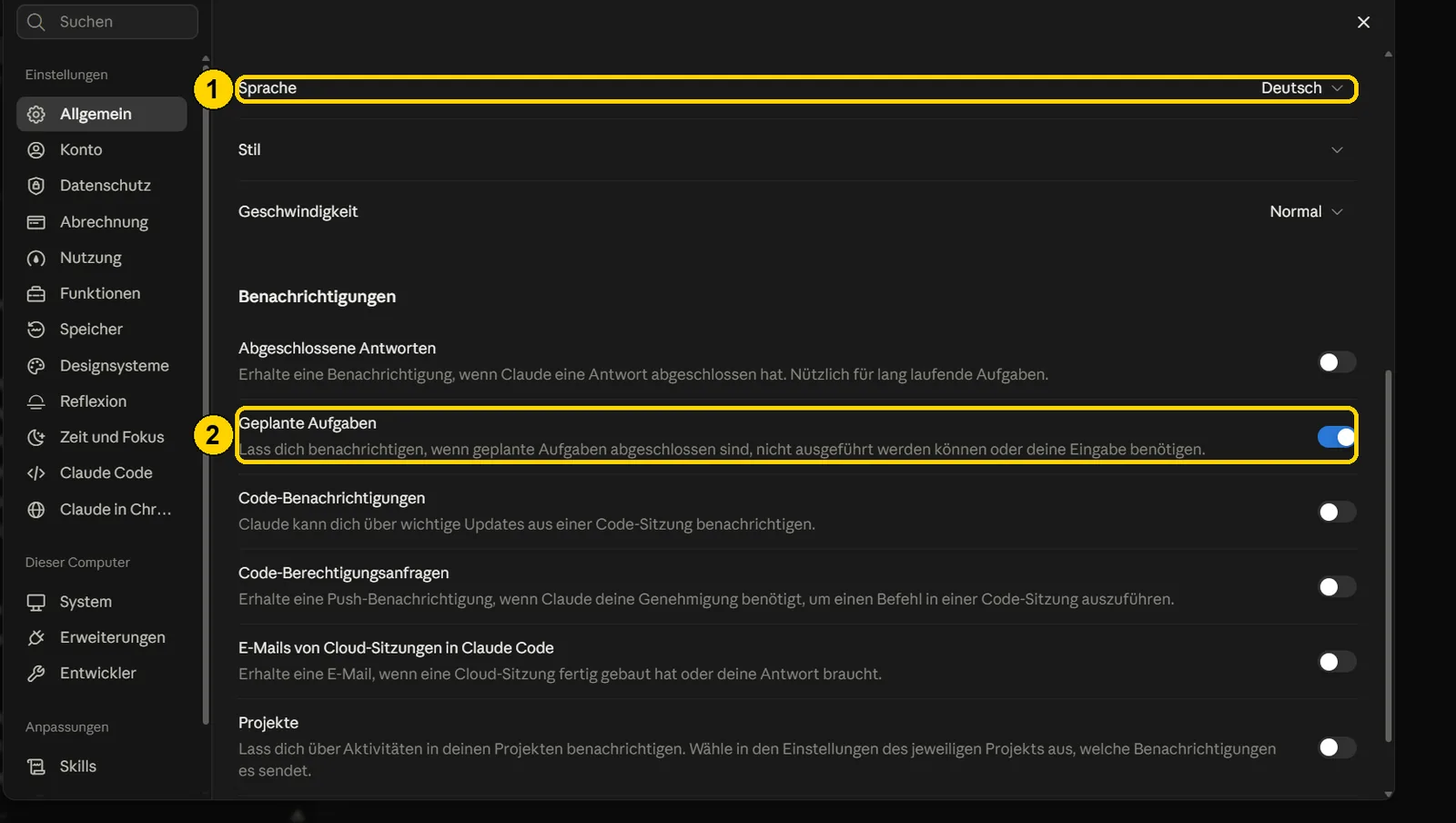
Die geplante Aufgabe selbst habe ich in diesem Test nicht über mehrere Wochen laufen lassen. Ob sie jeden Montag zuverlässig startet, kann ich deshalb noch nicht beurteilen.
Claude Cowork oder Claude Code?
Beide kommen von Anthropic, sind aber für unterschiedliche Menschen gedacht:
| Claude Cowork | Claude Code | |
|---|---|---|
| Für wen | Alle, die mit Dateien, E-Mails und Tools arbeiten | Entwickler |
| Typische Aufgabe | Rechnungen sortieren, Tabellen bauen, Berichte erstellen | Software schreiben, Code prüfen |
| Programmierkenntnisse | Nicht nötig | Hilfreich |
| Wo | Normaler Chat der Claude-App | Eigener Bereich in der App, Terminal oder Code-Editor |
Wenn du keinen Code schreibst, brauchst du Claude Code nicht. Cowork reicht.
Sicherheit: Fünf Regeln für den Einstieg
- Nur den nötigen Ordner freigeben. Claude liest alles darin, auch Unterordner.
- Mit „Zeig mir vorher deinen Plan“ arbeiten, besonders beim Verschieben und Umbenennen.
- „Lösche nichts“ in den Prompt schreiben, wenn du nur sortieren willst.
- Löschrechte nur bewusst erteilen. Die Erlaubnis gilt für den ganzen Ordner und die ganze Sitzung.
- Mit einer Kopie üben. Teste neue Abläufe erst an einem Testordner, nicht an deiner echten Buchhaltung.
Was mich gestört hat
- Die Umgebung hing beim ersten Umsetzen. Erst nach einem kompletten Neustart der App ging es weiter.
- Englische Reste in der deutschen Oberfläche, zum Beispiel „Listed files on your computer, ran a command on your computer“.
- Eine Inkonsistenz beim Aufräumen: Eine Rechnung im Unterordner hat Claude zwar geprüft und in die Tabelle übernommen, aber zunächst nicht umbenannt. Erst beim nächsten Auftrag hat es das nachgeholt.
- Die Unterscheidung zwischen Ordner und Projekt ist für Einsteiger nicht offensichtlich. Beides wählst du über denselben Knopf „Projekt oder Ordner“, aber nur Projekte behalten Regeln dauerhaft.
Mein Fazit
Claude Cowork ist der erste KI-Agent, den ich Selbstständigen ohne Technikwissen empfehlen würde. Nicht, weil er fehlerfrei ist, sondern weil er ehrlich mit seinen Grenzen umgeht: Er zeigt vorher seinen Plan, fragt vor dem Löschen, sagt klar, wenn etwas nicht geklappt hat, und wartet, wenn eine Datei gesperrt ist.
Die Genauigkeit hat mich überzeugt. Neun Rechnungen, jeder Betrag korrekt, echte Formeln in der Tabelle, und ein Rechenfehler von 20 Cent gefunden, den ich beim Überfliegen übersehen hätte.
Der beste Einstieg: Nimm eine lästige Aufgabe, die du jeden Monat erledigst, und mach daraus Schritt für Schritt einen Ablauf. Erst ein Ordner, dann ein Skill, dann eine geplante Aufgabe. Wie so ein System für Selbstständige insgesamt aussehen kann, zeige ich in KI-System für Selbstständige.
Passend dazu: Wie sich Claude im normalen Chat gegen ChatGPT schlägt, zeigt der Vergleich Claude vs ChatGPT. Wenn du Abläufe Schritt für Schritt abgeben willst, hilft der Guide KI Automatisierung für Selbstständige.
Häufige Fragen
Was ist Claude Cowork? Der Agent-Modus von Claude. Er arbeitet direkt mit Dateien, Ordnern und verbundenen Diensten und führt mehrstufige Aufgaben selbstständig aus, statt nur Fragen zu beantworten.
Warum finde ich keinen Cowork-Button mehr? Anthropic hat Chat und Cowork zusammengelegt. Du beschreibst im normalen Chat, was erledigt werden soll, und gibst über „Projekt oder Ordner“ einen Ordner frei.
Was kostet Claude Cowork? Cowork ist ab dem Pro-Tarif enthalten, in Deutschland 18 € netto im Monat (21,42 € brutto, Stand September 2026). Im kostenlosen Tarif gibt es Cowork nicht.
Funktioniert Claude Cowork unter Windows? Ja. Dieser Test lief komplett in der Claude-Desktop-App unter Windows. Für den Zugriff auf lokale Dateien muss die Desktop-App geöffnet sein.
Kann Claude Cowork meine Dateien löschen? Nur mit deiner ausdrücklichen Erlaubnis. Vor dem Löschen erscheint ein eigenes Bestätigungsfenster. Die Erlaubnis gilt dann für den ganzen Ordner und die laufende Sitzung.
Versteht Claude Cowork Deutsch? Ja. Prompts, Antworten, Dateinamen und Beträge im deutschen Format haben im Test funktioniert. Die Oberfläche lässt sich in den Einstellungen auf Deutsch stellen, einzelne Statusmeldungen erscheinen aber noch auf Englisch.


